Spazio Proprietari
Che cosa vede e che cosa può fare il proprietario quando entra nella propria area riservata: dalla console iniziale alle cinque sezioni operative.
« Torna all'indice Screenshot: verifica in corso…Mappa dello Spazio Proprietari Dal login alle sezioni — clicca un blocco per andare alla relativa parte della guida
Come si accede Login all'area riservata → menu → Spazio Proprietari
Il proprietario accede da qualsiasi pagina del sito effettuando il login con le proprie credenziali. Una volta autenticato, in alto compare l'icona a forma di lucchetto: aprendola si visualizza il menu dell'area riservata, che raccoglie tutte le sezioni personali dell'utente.
Le voci disponibili variano in base al ruolo dell'utente. Per un proprietario sono presenti, tra le altre, le tre voci dedicate agli spazi professionali: Spazio Proprietari, Giornale A/P e Spazio Fornitori (queste ultime due solo se l'utente ricopre anche quei ruoli).
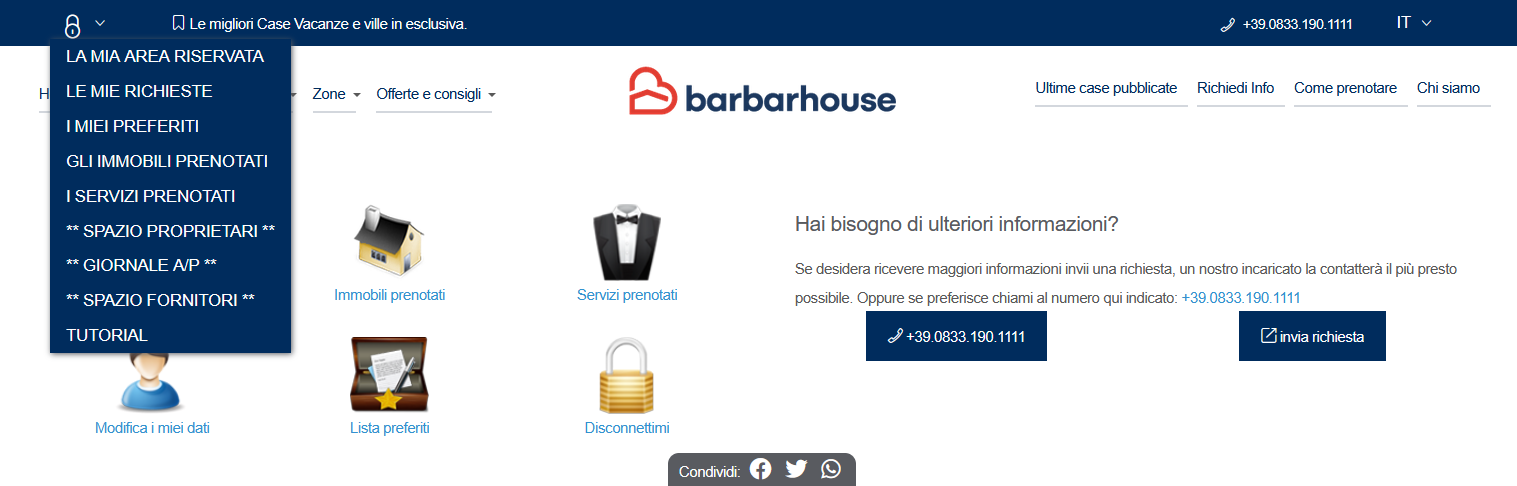
| Chi accede | Proprietario (o un suo operatore delegato / l'amministrazione) |
|---|---|
| Da dove | Menu area riservata → voce ** SPAZIO PROPRIETARI ** |
| Indirizzo | /it/consolehtml.html (alias della vista Console del componente Proprietari) |
| Cosa apre | La Console: la pagina-hub da cui si raggiungono tutte le sezioni descritte in questa guida. |
La Console del proprietario La pagina iniziale con il selettore, gli avvisi e le cinque scorciatoie
La Console è la schermata che si apre cliccando su «Spazio Proprietari». È composta da tre aree: in alto il selettore del proprietario, sotto la bacheca delle comunicazioni, e infine la griglia delle cinque scorciatoie alle sezioni operative.
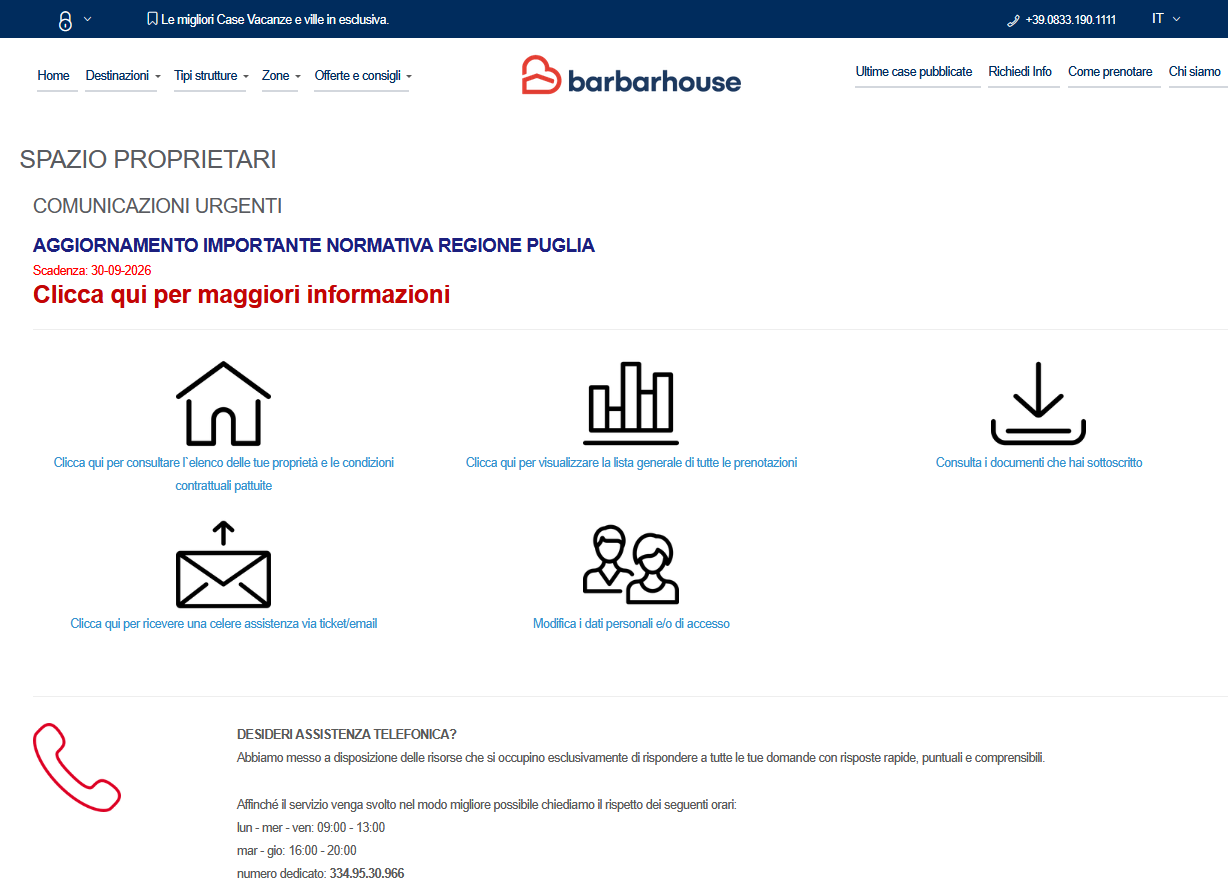
Il selettore del proprietario
In alto una tendina «Seleziona un proprietario». Serve quando l'utente collegato può operare per conto di più anagrafiche proprietario (ad esempio un operatore che gestisce più mandati, oppure una posizione con più intestazioni). La scelta fatta qui viene propagata ai link delle sezioni «Prenotazioni» e «Documenti», così da mostrare i dati del proprietario selezionato. Se l'utente rappresenta un solo proprietario, la tendina mostra un'unica voce.
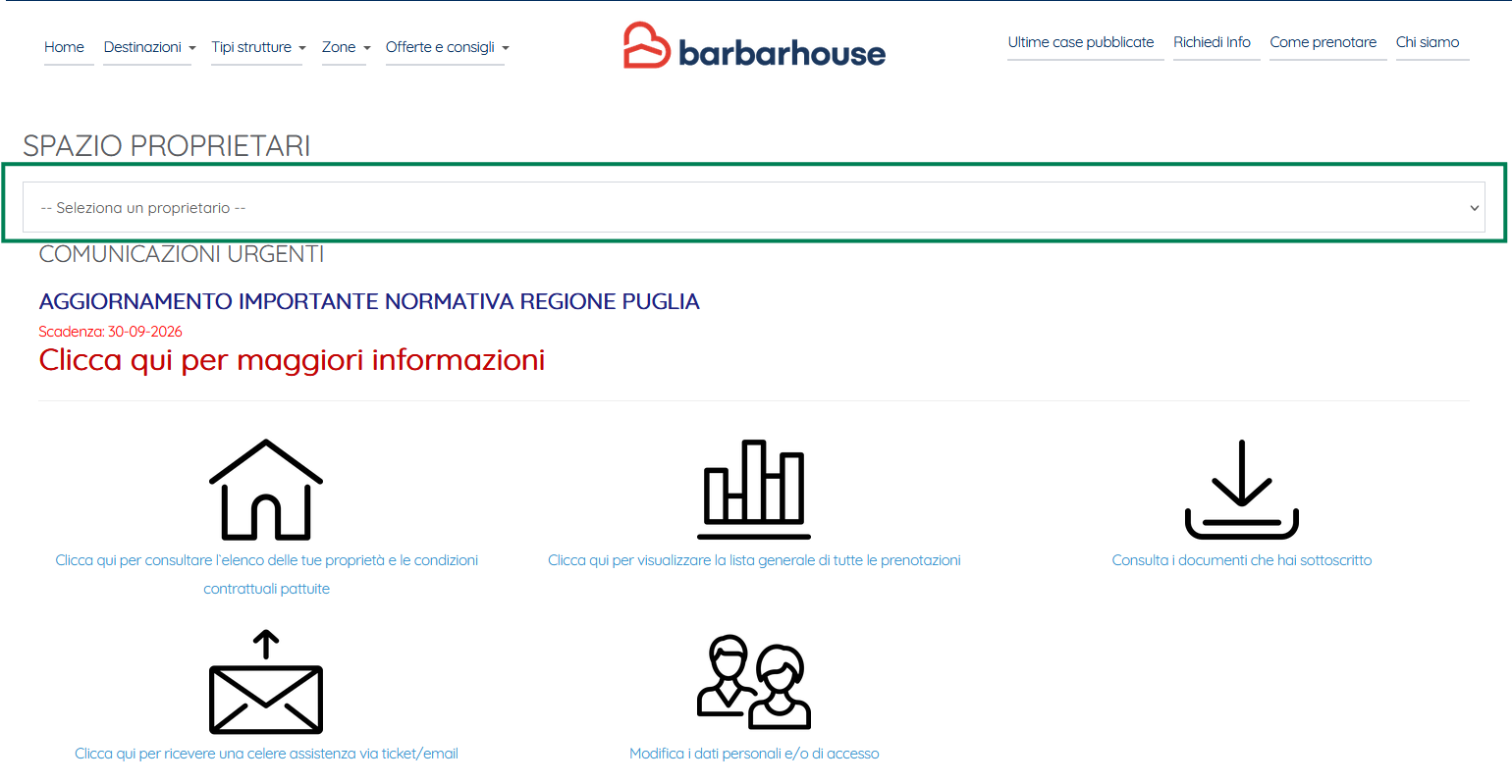
La bacheca «Comunicazioni urgenti»
Sotto il selettore può comparire un riquadro di avvisi con eventuale data di scadenza e un link di approfondimento (ad esempio comunicazioni normative). È lo spazio con cui l'agenzia informa i proprietari di novità importanti.
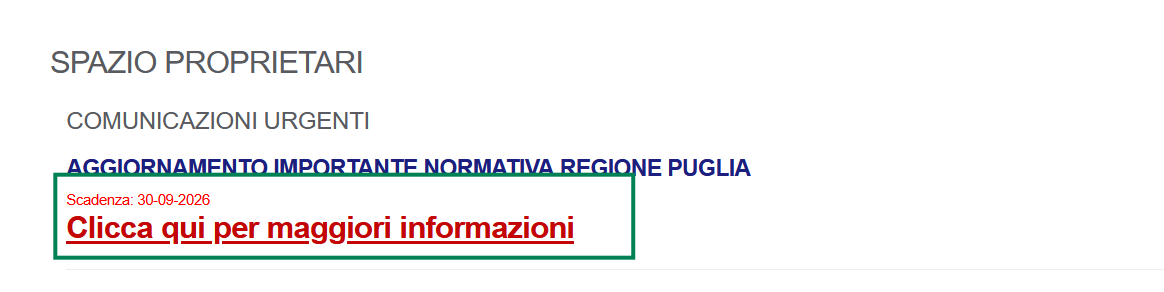
Cliccando su «Clicca qui per maggiori informazioni» si apre la pagina di approfondimento con il testo completo dell'avviso. È una schermata a sé che il restyling dovrà considerare.
Le cinque scorciatoie
| Icona | Porta a |
|---|---|
| 🏠 Le mie proprietà | Elenco degli immobili del proprietario e delle condizioni contrattuali pattuite (sezione 1). |
| 📊 Prenotazioni | Lista generale di tutte le prenotazioni sui propri immobili (sezione 2). |
| ⬇ Documenti | I documenti sottoscritti dal proprietario, scaricabili (sezione 3). |
| ✉ Assistenza | Apertura di una richiesta di assistenza via ticket/email (sezione 4). |
| 👤 I miei dati | Modifica dei dati personali e delle credenziali di accesso (sezione 5). |
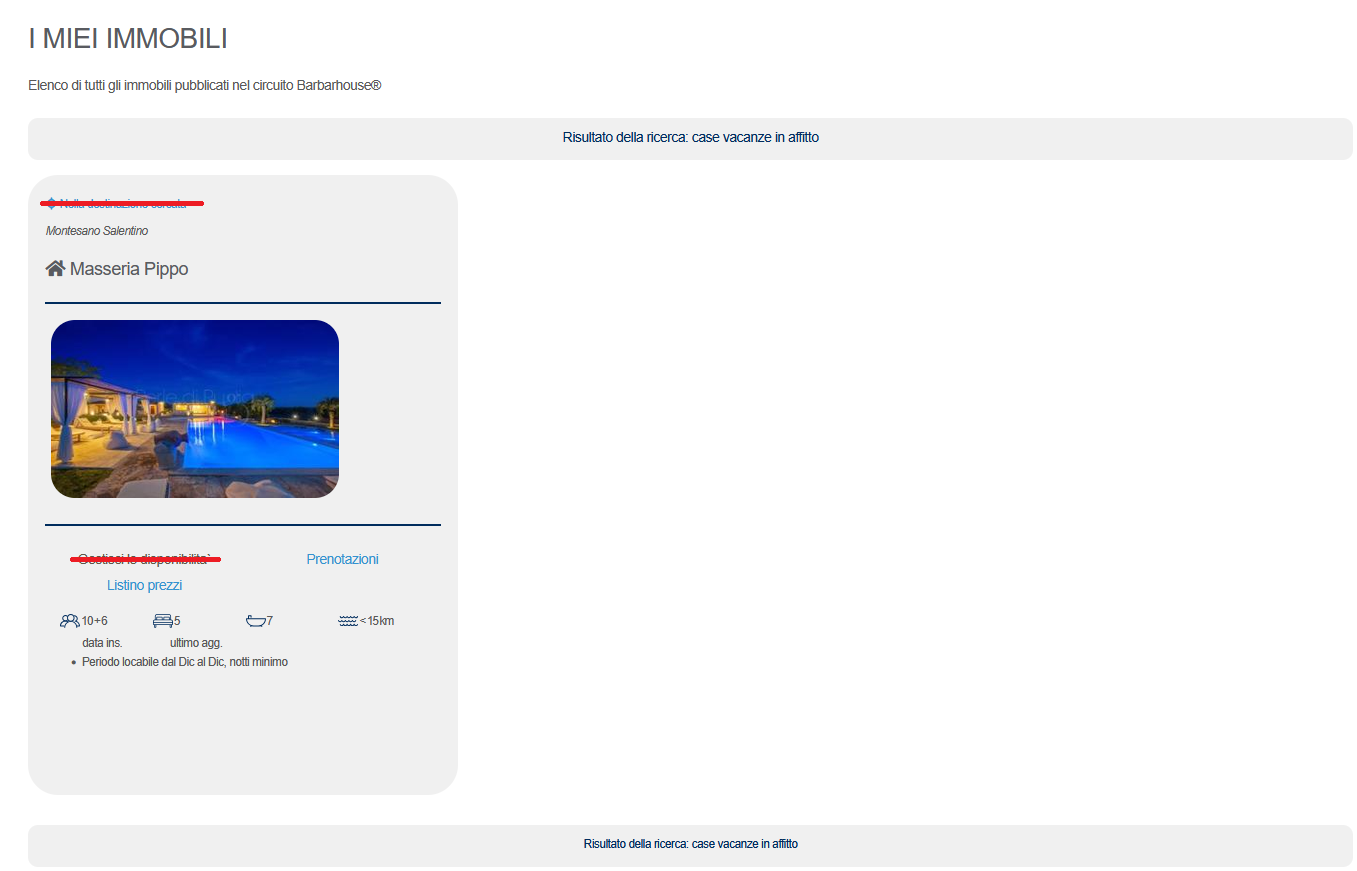
Le mie proprietà Scorciatoia «casa» — l'elenco «I miei immobili»
| Chi la vede | Proprietario |
|---|---|
| Come si apre | Console → icona casa |
| Titolo pagina | I MIEI IMMOBILI — «Elenco di tutti gli immobili pubblicati nel circuito Barbarhouse» |
| Cosa mostra | Una scheda per ogni immobile del proprietario, con foto, nome, località e i dati di sintesi (numero ospiti, posti letto, bagni, distanza dal mare, data inserimento, ultimo aggiornamento, periodo locabile). |
| Azioni per immobile | Ogni scheda offre due collegamenti: Prenotazioni e Listino prezzi. |
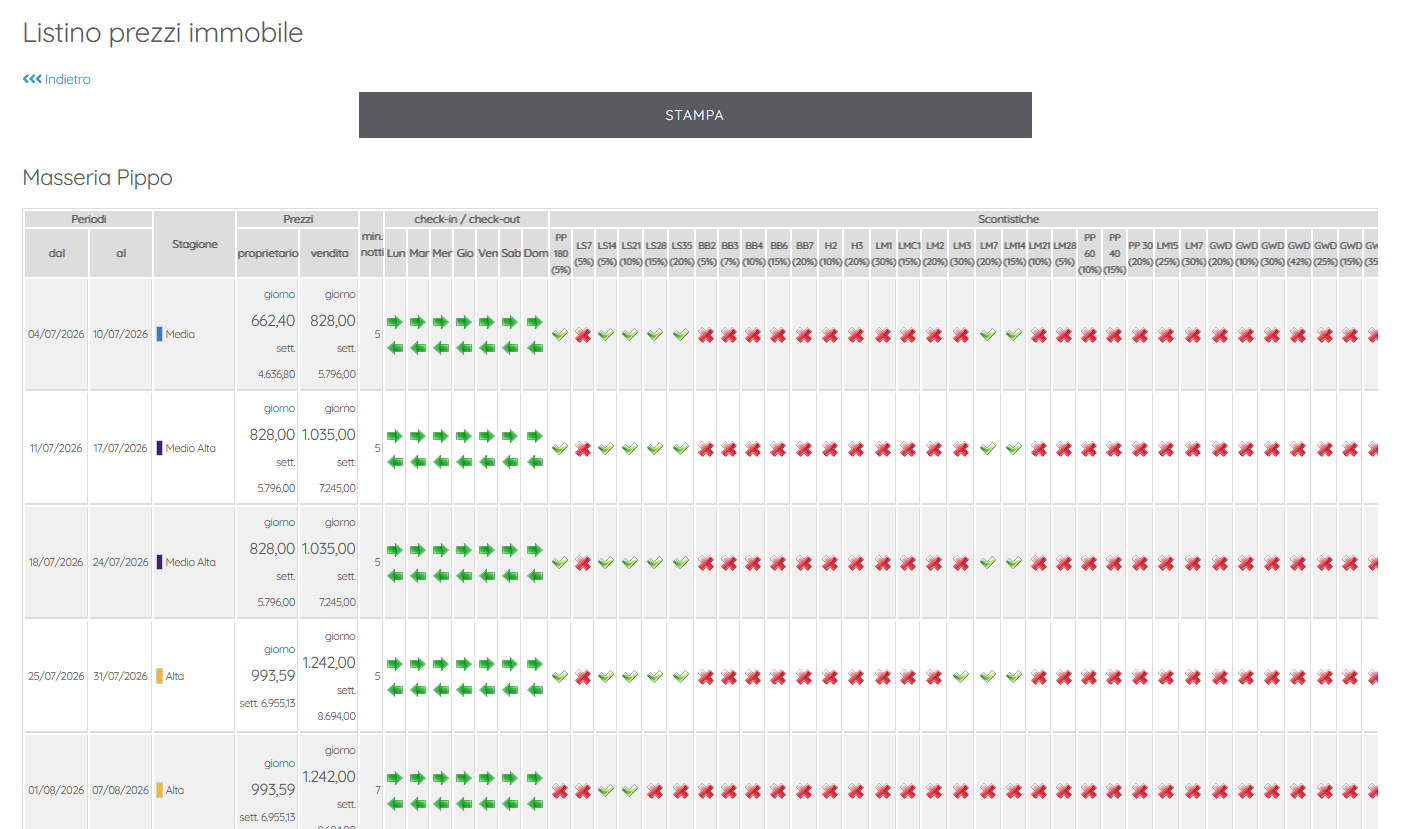
Listino prezzi
Dal collegamento Listino prezzi presente sulla scheda dell'immobile, il proprietario consulta le tariffe applicate all'immobile per i vari periodi/stagioni (con l'eventuale soggiorno minimo). È una pagina a sé che il restyling dovrà ridisegnare.
Prenotazioni Scorciatoia «grafico» — tutte le prenotazioni sui propri immobili
| Chi la vede | Proprietario |
|---|---|
| Come si apre | Console → icona grafico a barre («Lista generale di tutte le prenotazioni») |
| Indirizzo | com_prenotazioni&task=showPrenotazioniProprietario |
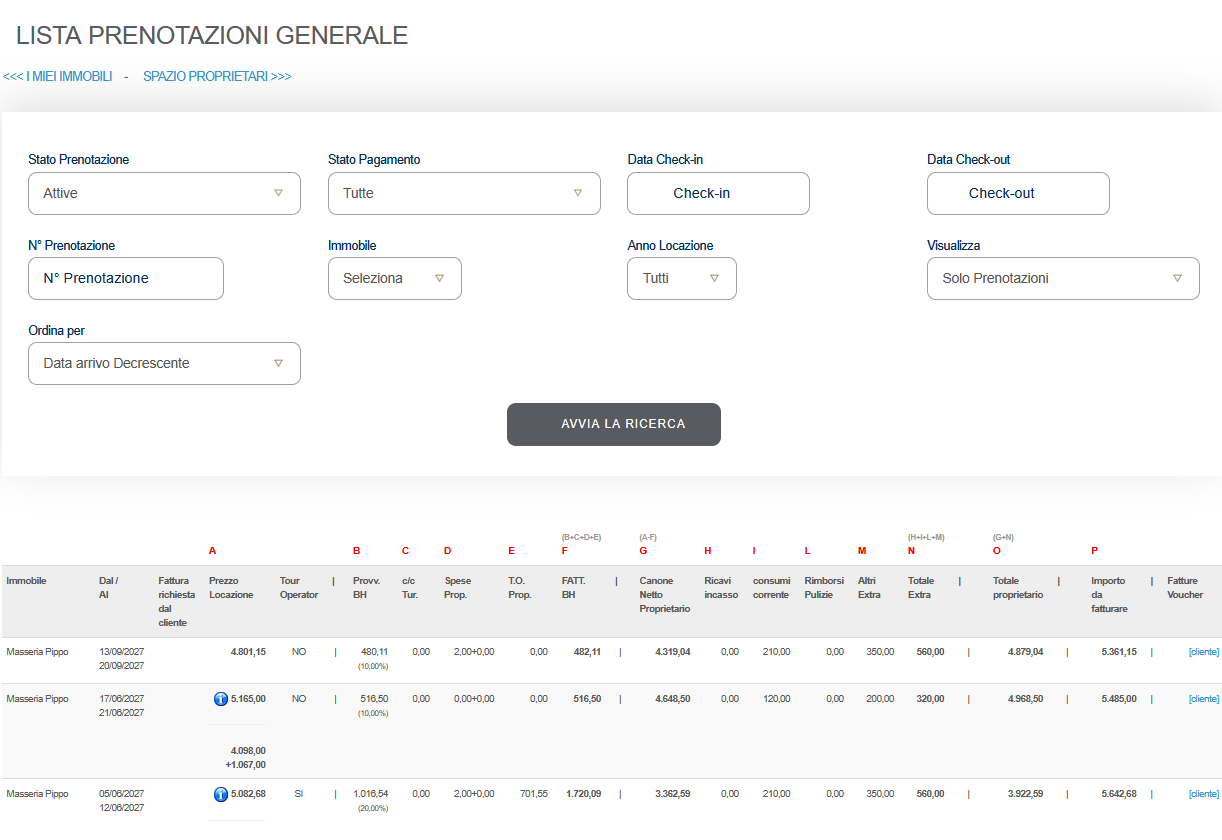
| Titolo pagina | LISTA PRENOTAZIONI GENERALE |
| Cosa mostra | L'elenco di tutte le prenotazioni sugli immobili del proprietario. In cima una barra di ricerca con i filtri; sotto, i risultati. |
| Navigazione | In alto due collegamenti rapidi: «<<< I miei immobili» e «Spazio Proprietari >>>». |
I filtri di ricerca
| Stato Prenotazione | Es. «Attive». |
|---|---|
| Stato Pagamento | Es. «Tutte». |
| Data Check-in / Check-out | Selettori della data di arrivo e di partenza. |
| N° Prenotazione | Ricerca puntuale per numero. |
| Immobile | Selezione dell'immobile. Presente solo nella lista generale (vedi variante sotto). |
| Anno Locazione | Filtro per anno di locazione. |
| Visualizza | Es. «Solo Prenotazioni». |
| Ordina per | Es. «Data arrivo Decrescente». |
| Azione | Pulsante Avvia la ricerca. |
Variante per singolo immobile
Cliccando il link Prenotazioni su una scheda della pagina «I miei immobili» si apre la stessa pagina, ma già ristretta a quell'immobile: il titolo riporta il nome dell'immobile (es. «LISTA PRENOTAZIONI GENERALE - IMMOBILE MASSERIA PIPPO») e manca il filtro Immobile, perché l'elenco è già filtrato. Gli altri filtri sono identici.
| Come si apre | Scheda immobile (sezione 1) → link Prenotazioni |
|---|---|
| Indirizzo | com_prenotazioni&task=showPrenotazioniImmobile&id_immobile=... |
| Differenze | Titolo con nome immobile; nessun filtro Immobile. |
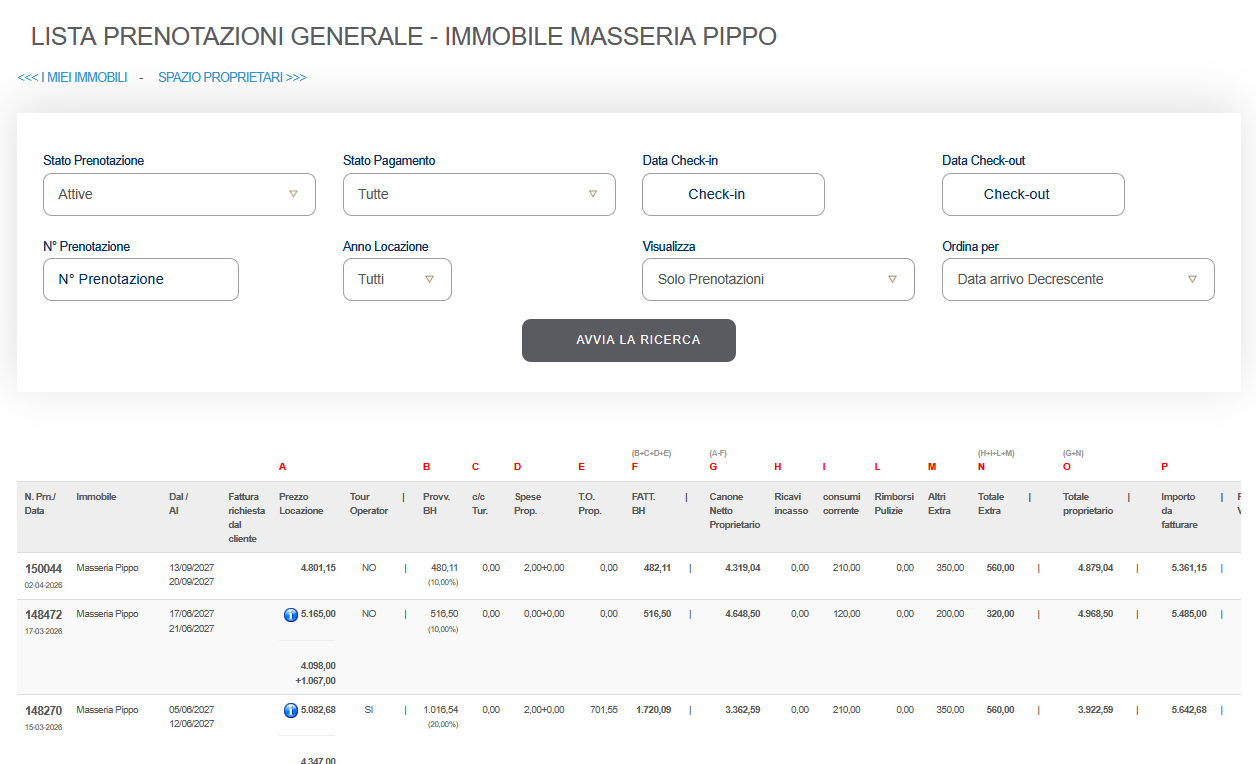
Le colonne dell'elenco risultati
Sotto la barra dei filtri compare l'elenco delle prenotazioni: è una tabella molto larga con la ripartizione economica di ogni prenotazione tra proprietario e BarbarHouse. Le colonne di importo sono siglate con lettere A…P (e oltre) e alcune sono totali calcolati da altre. Vale per entrambe le varianti (generale e per singolo immobile).
| Sigla | Colonna | Significato / calcolo |
|---|---|---|
| — | N. Prn. / Data | Numero della prenotazione e data. |
| — | Immobile | Nome dell'immobile. |
| — | Dal / Al | Periodo (check-in / check-out). |
| — | Fattura richiesta dal cliente | Indicazione se il cliente ha richiesto fattura. |
| A | Prezzo Locazione | Importo della locazione. |
| — | Tour Operator | Se la prenotazione arriva da tour operator (SI/NO). |
| B | Provv. BH | Provvigione BarbarHouse (con percentuale). |
| C | c/c Tur. | Commissioni a carico del cliente. |
| D | Spese Prop. | Spese a carico del proprietario. |
| E | T.O. Prop. | Quota tour operator a carico del proprietario (quanto il proprietario paga di tour operator). |
| F | FATT. BH | Totale = B + C + D + E (fatturato BarbarHouse). |
| G | Canone Netto Proprietario | Totale = A − F. |
| H | Ricavi incasso | Ricavi da incasso. |
| I | Consumi corrente | Consumi (utenze). |
| L | Rimborsi Pulizie | Rimborsi per le pulizie. |
| M | Altri Extra | Altri importi extra. |
| N | Totale Extra | Totale = H + I + L + M. |
| O | Totale proprietario | Totale = G + N. |
| P | Importo da fatturare | Importo da fatturare. |
| — | Fatture Voucher | Collegamento (es. [cliente]) per accedere alle fatture / al voucher della prenotazione. È l'ultima colonna a destra. |
Documenti sottoscritti Scorciatoia «download» — i documenti del mandato
| Chi la vede | Proprietario |
|---|---|
| Come si apre | Console → icona freccia in giù («Consulta i documenti che hai sottoscritto») |
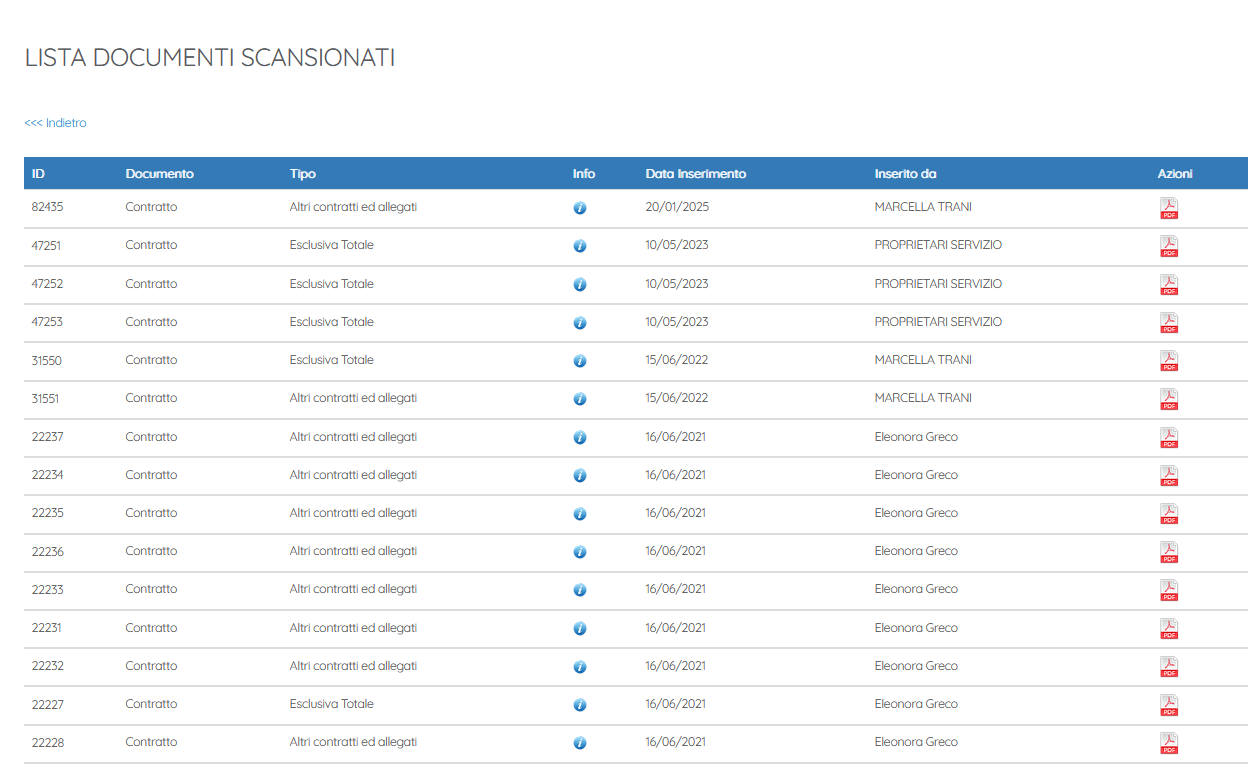
| Cosa mostra | Una tabella dei documenti del proprietario (es. mandato, contratti). Ogni riga riporta ID, tipo documento, sottotipo, eventuale nota informativa, data di inserimento e chi lo ha caricato. |
| Azioni | Per ogni documento presente è disponibile il pulsante di download/visualizzazione. Se un documento risulta a sistema ma manca il file, viene segnalato con un'icona di avviso. |
Assistenza (ticket) Scorciatoia «busta» — richiesta di supporto
| Chi la vede | Proprietario |
|---|---|
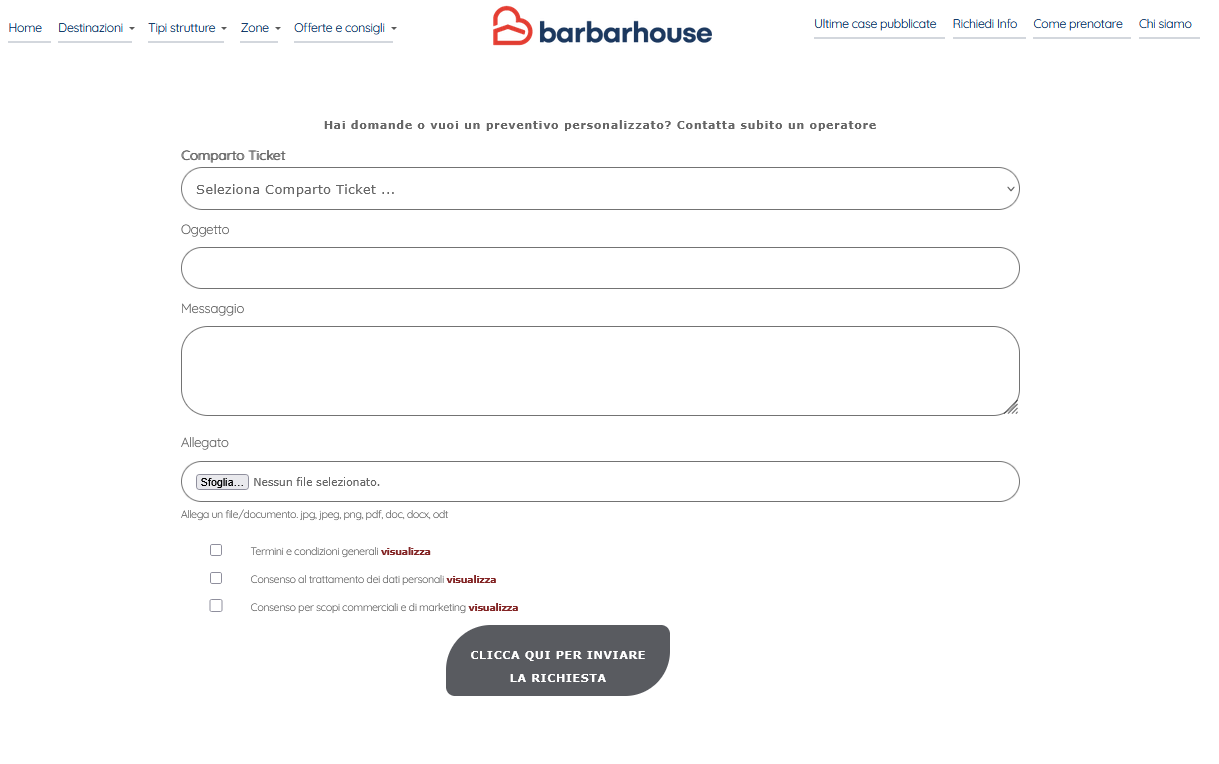
| Come si apre | Console → icona busta («Ricevi una celere assistenza via ticket/email») |
| Cosa mostra | Il form di apertura di un ticket di assistenza dedicato ai proprietari, dal quale inviare una richiesta al centro assistenza. |
| Esito | La richiesta viene registrata nel sistema di ticketing e presa in carico dallo staff, che risponde via email/ticket. |
Dati personali e accesso Scorciatoia «persone» — profilo e credenziali
| Chi la vede | Proprietario |
|---|---|
| Come si apre | Console → icona persone («Modifica i dati personali e/o di accesso») |
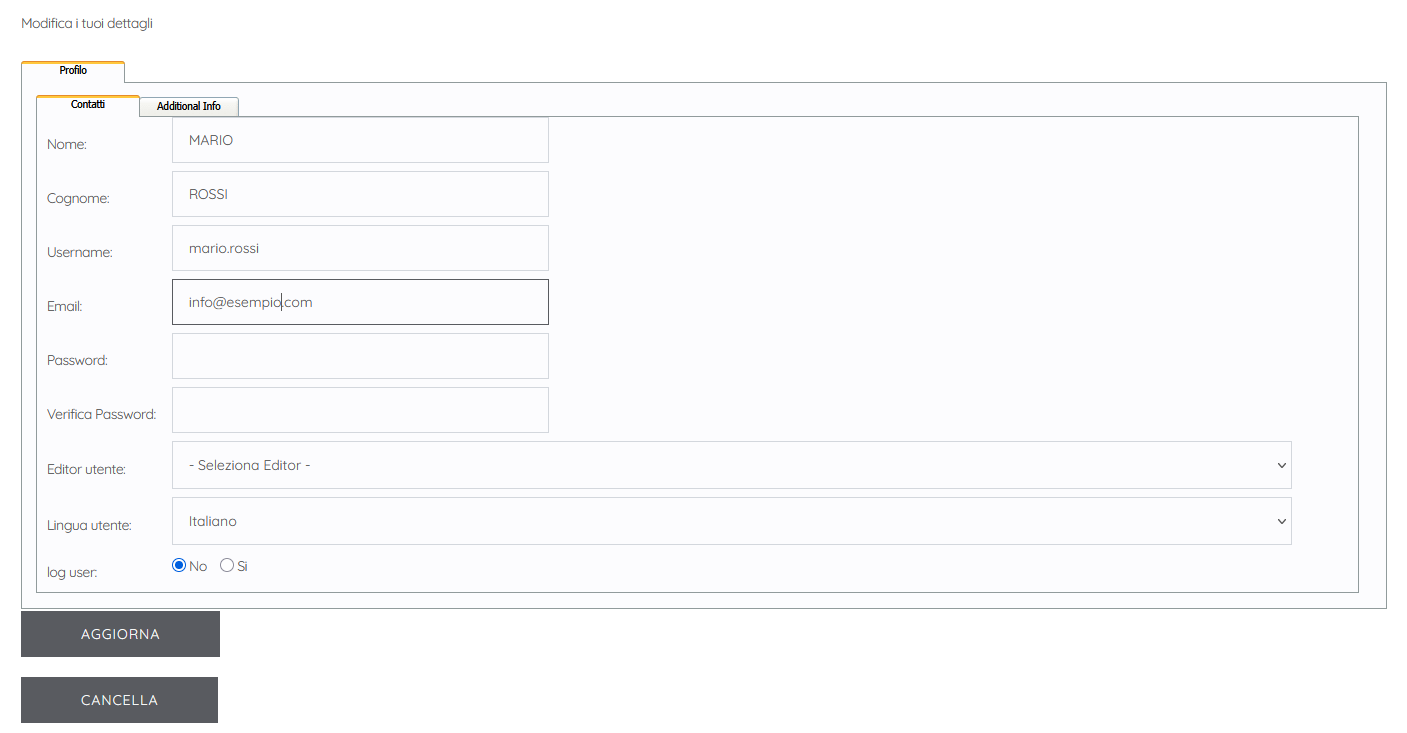
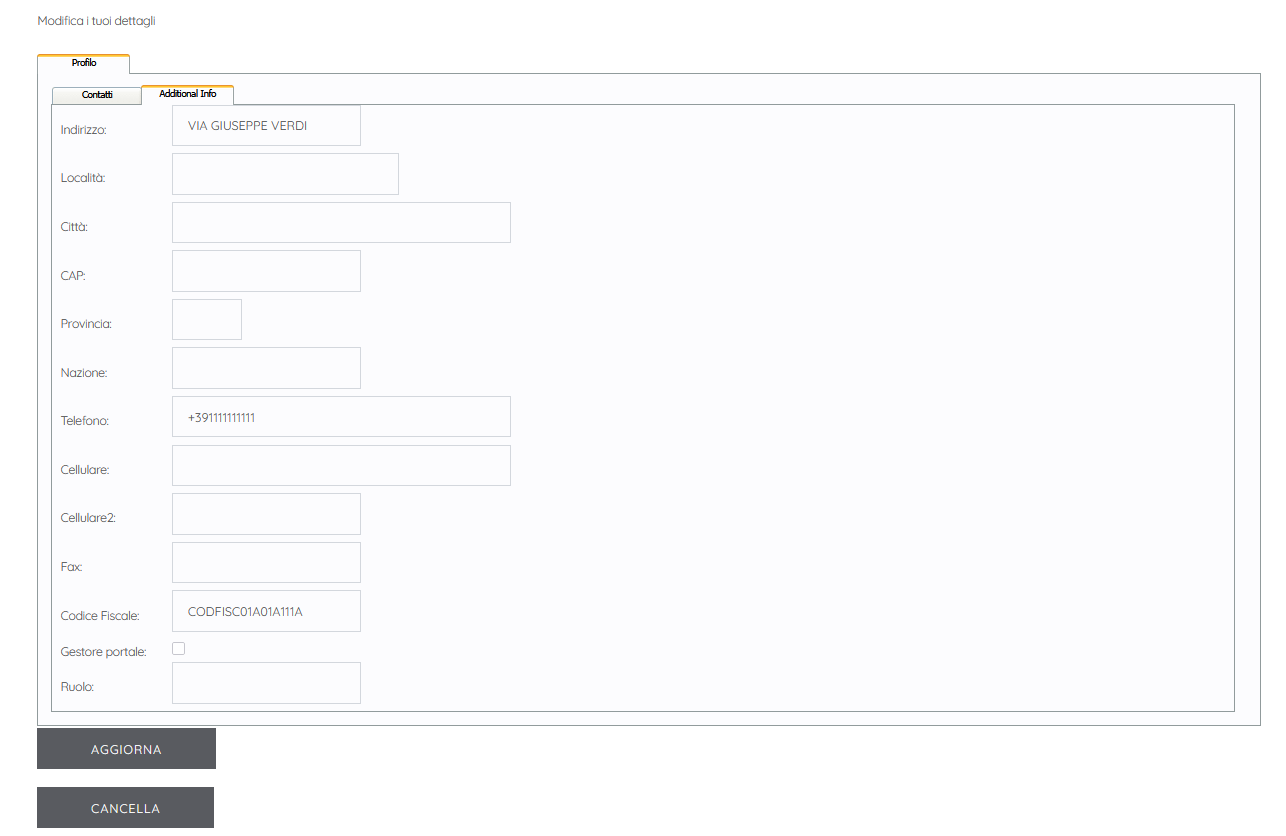
| Titolo pagina | Modifica i tuoi dettagli |
| Struttura | Il profilo è diviso in due tab: Contatti e Additional Info. |
| Azioni | In fondo alla pagina i pulsanti Aggiorna (salva le modifiche) e Cancella. |
Tab «Contatti»
Raccoglie i dati anagrafici e le credenziali di accesso:
| Nome / Cognome | Dati anagrafici dell'utente. |
|---|---|
| Username | Nome utente per l'accesso. |
| Indirizzo email dell'utente. | |
| Password / Verifica Password | Impostazione di una nuova password (con conferma). Se lasciati vuoti, la password non cambia. |
| Editor utente | Editor di testo predefinito per l'utente. |
| Lingua utente | Lingua dell'interfaccia (es. Italiano). |
| log user | Interruttore No / Sì (registrazione dei log dell'utente). |
Tab «Additional Info»
Il secondo tab raccoglie i recapiti e i dati fiscali del profilo:
| Indirizzo | Indirizzo (via/piazza). |
|---|---|
| Località / Città / CAP | Dati di localizzazione. |
| Provincia / Nazione | Provincia e nazione. |
| Telefono / Cellulare / Cellulare2 / Fax | Recapiti telefonici. |
| Codice Fiscale | Codice fiscale dell'utente. |
| Gestore portale | Casella di spunta (flag). |
| Ruolo | Ruolo dell'utente. |
Regole trasversali Comportamenti da conoscere sull'intero Spazio Proprietari
- Selettore multi-proprietario: se l'utente rappresenta più anagrafiche, la scelta fatta nella tendina della Console determina di quale proprietario vengono mostrati prenotazioni e documenti.
- Solo i propri dati: il proprietario vede esclusivamente immobili, prenotazioni e documenti che lo riguardano; non ha accesso ai dati di altri proprietari.
- Operatori delegati: dove previsto, un operatore delegato può accedere per conto del proprietario; le sezioni mostrate restano quelle dell'anagrafica selezionata.
- Contenuti informativi della Console: bacheca avvisi, recapito telefonico e opportunità commerciali sono informativi e possono variare o non comparire.