Spazio Fornitori
Che cosa vede e che cosa può fare il fornitore di servizi (pulizie, biancheria, ecc.): l'elenco dei servizi assegnati, il dettaglio con checklist, note e documenti, la gestione di tempi e operatori, la validazione dei coupon.
« Torna all'indice Screenshot: verifica in corso…Mappa dello Spazio Fornitori Dal login alle sezioni — clicca un blocco per andare alla relativa parte della guida
Come si accede Menu area riservata → Spazio Fornitori
Dopo il login, dal menu dell'area riservata si sceglie la voce ** SPAZIO FORNITORI **. La voce è visibile solo agli utenti identificati come fornitori (o loro operatori) e all'amministrazione.
| Chi accede | Fornitore Operatore del fornitore Amministrazione |
|---|---|
| Da dove | Menu area riservata → voce ** SPAZIO FORNITORI ** |
| Indirizzo | index.php?option=com_fornitori&task=showServiziFornitore |
| Cosa apre | L'elenco dei servizi assegnati al fornitore nel periodo selezionato. |

Elenco servizi assegnati La schermata principale del fornitore
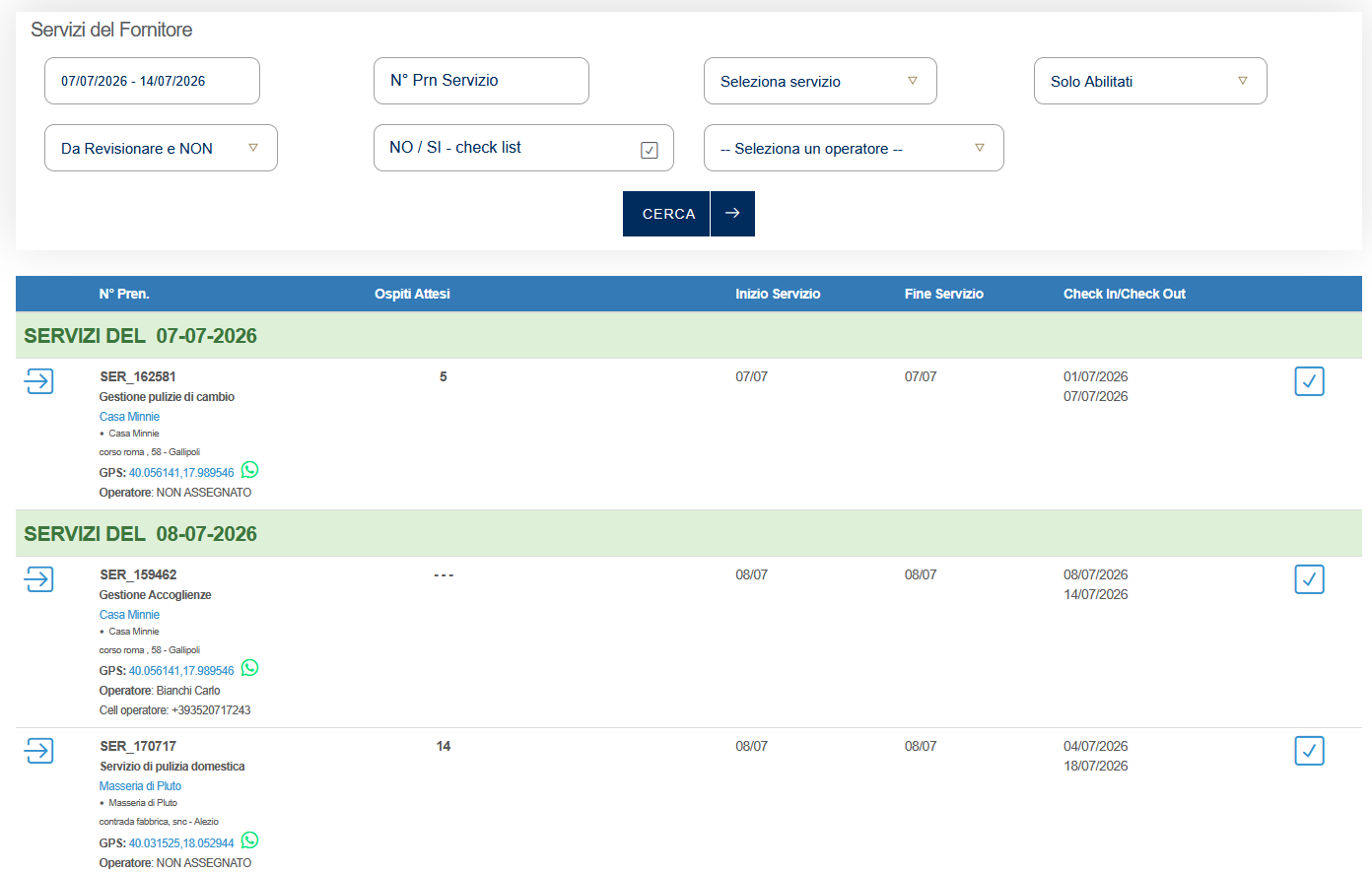
La pagina (titolo «Servizi del Fornitore») mostra l'elenco dei servizi assegnati al fornitore nel periodo selezionato (di default la settimana in corso). I servizi sono raggruppati per giorno, con intestazioni tipo «SERVIZI DEL 07-07-2026». Le colonne dell'elenco sono:
| N° Pren. | Numero della prenotazione servizio (es. SER_162581). Sotto al numero compaiono anche: il tipo di servizio (es. «Gestione pulizie di cambio», «Gestione Accoglienze», «Servizio di pulizia domestica»), l'immobile (link) con indirizzo, le coordinate GPS (link Google Maps) con icona WhatsApp, e l'Operatore assegnato (oppure «NON ASSEGNATO», con il cellulare dell'operatore se presente). |
|---|---|
| Ospiti Attesi | Numero di ospiti attesi (oppure «---» se non indicato). |
| Inizio Servizio / Fine Servizio | Date di inizio e fine erogazione del servizio. |
| Check In/Check Out | Date di check-in e check-out della prenotazione immobile collegata. |
| Azioni | A sinistra un'icona per aprire il dettaglio del servizio; a destra un'icona di spunta legata alla checklist. |
Due versioni: fornitore e amministrazione
La stessa pagina si presenta in due varianti a seconda del ruolo di chi accede:
- Fornitore L'ultimo filtro è «Seleziona un operatore» e l'elenco non ha la colonna Fornitore (il fornitore è implicito: è l'utente collegato).
- Amministrazione L'ultimo filtro è il Fornitore (es. «VERDI SARA») e l'elenco ha una colonna in più: Fornitore. L'operatore compare comunque sotto la riga (es. «Operatore: Bianchi Carlo»).
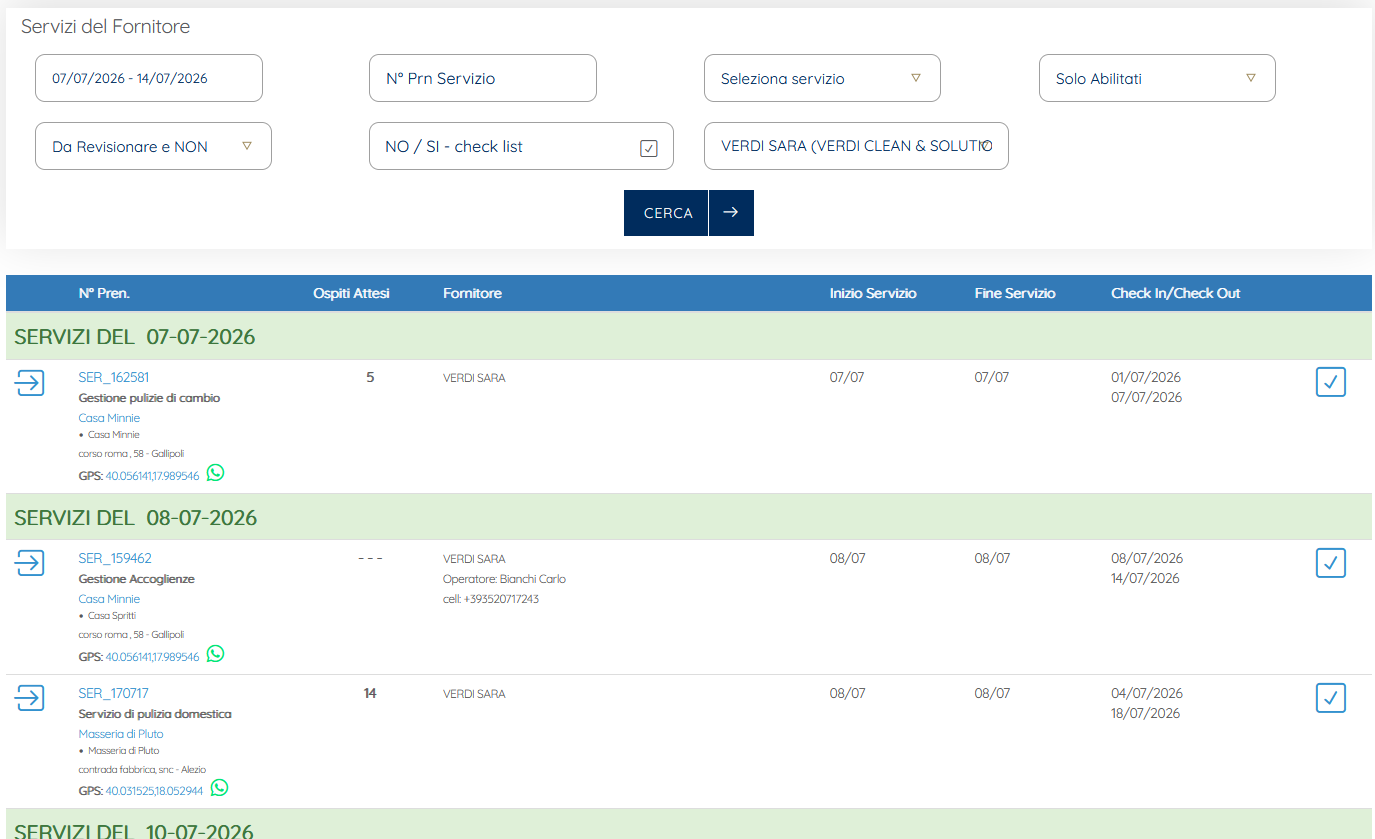
Filtri della lista Come restringere i servizi mostrati
| Periodo | Intervallo di date di erogazione (es. «07/07/2026 - 14/07/2026»). |
|---|---|
| N° Prn Servizio | Ricerca puntuale per numero SER_. |
| Seleziona servizio | Tipo di servizio (menu a tendina). |
| Solo Abilitati | Stato del servizio (es. solo abilitati / cancellati). |
| Da Revisionare e NON | Filtro sullo stato di revisione. |
| NO / SI - check list | Filtra per checklist completata o da completare. |
| Operatore / Fornitore | Nella vista Fornitore è il filtro «Seleziona un operatore»; nella vista Amministrazione diventa il selettore del Fornitore (es. «VERDI SARA»). |
| Pulsante | CERCA per avviare la ricerca. |
Dettaglio del servizio La scheda completa di un singolo intervento
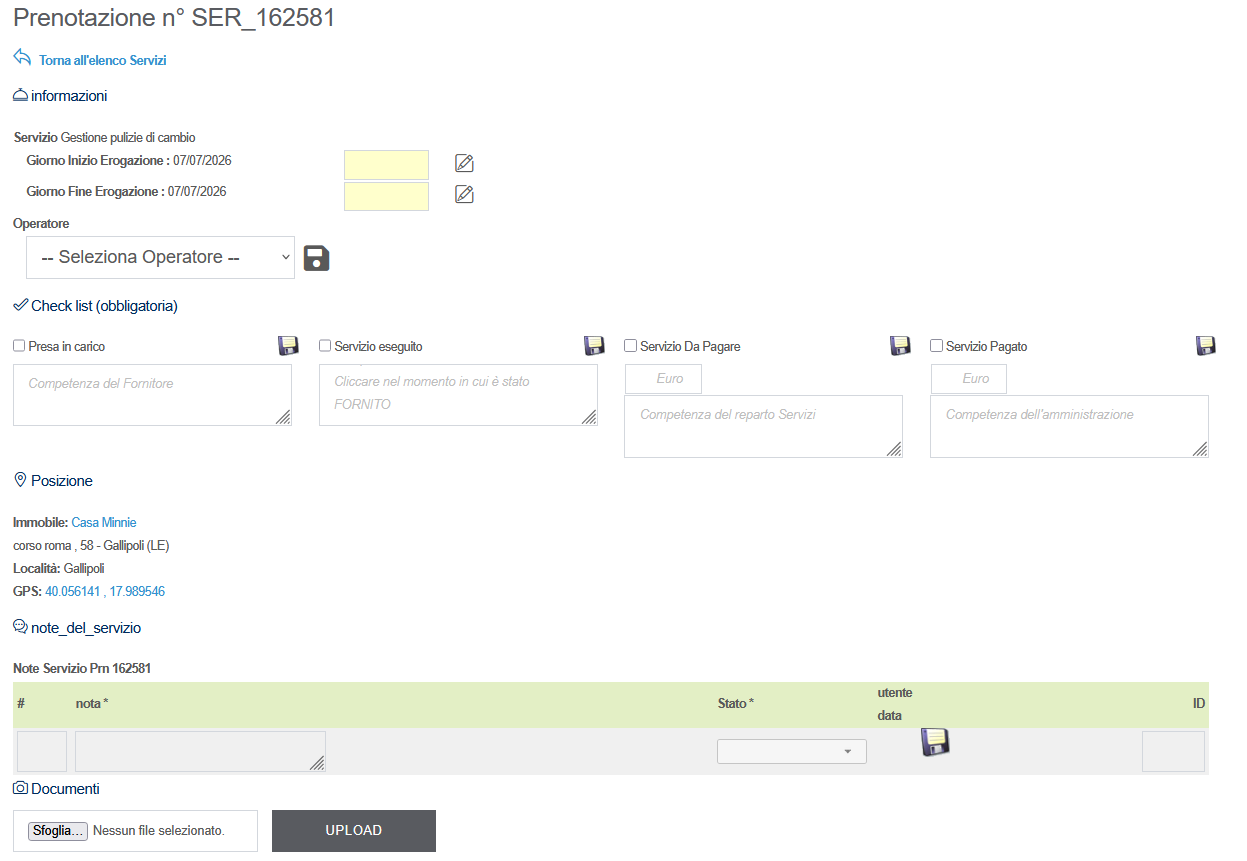
Da una riga della lista si apre il dettaglio del servizio (task dettaglioServizio). La pagina ha come titolo «Prenotazione n° SER_XXXXXX» e un link Torna all'elenco Servizi. È organizzata in box tematici:
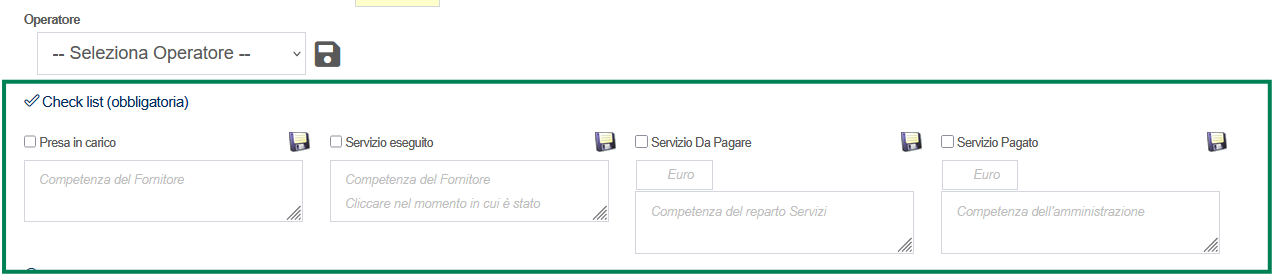
| informazioni | Tipo di Servizio; Giorno Inizio Erogazione e Giorno Fine Erogazione (modificabili, con icona matita); Operatore (menu a tendina con salvataggio). |
|---|---|
| Check list (obbligatoria) | Quattro stati da spuntare, ciascuno con nota e (per i pagamenti) importo — vedi sotto. |
| Posizione | Immobile (link), indirizzo, Località, coordinate GPS (link). |
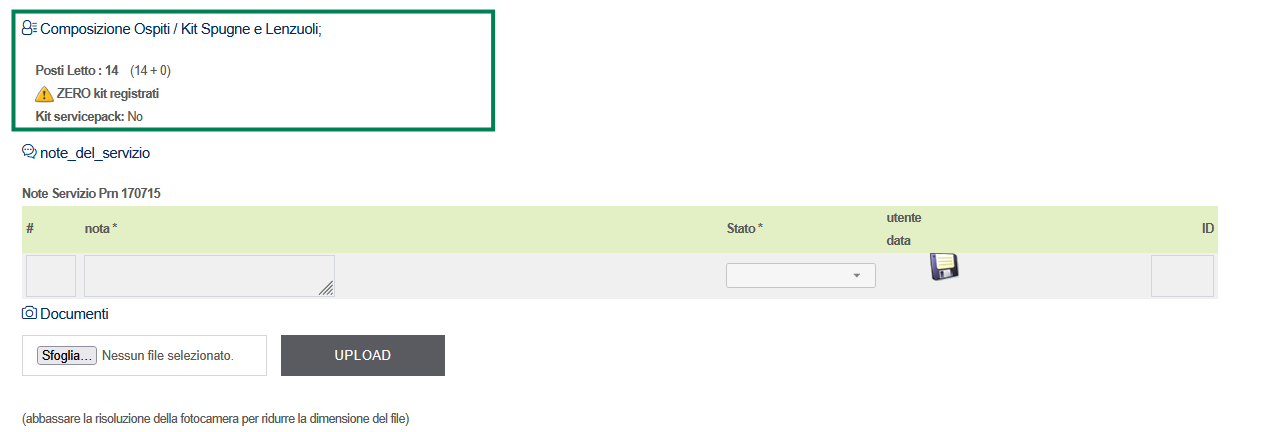
| Kit biancheria | Compare solo per i servizi di noleggio biancheria (posti letto e numero di kit). Per altri servizi (es. pulizie) non è presente. |
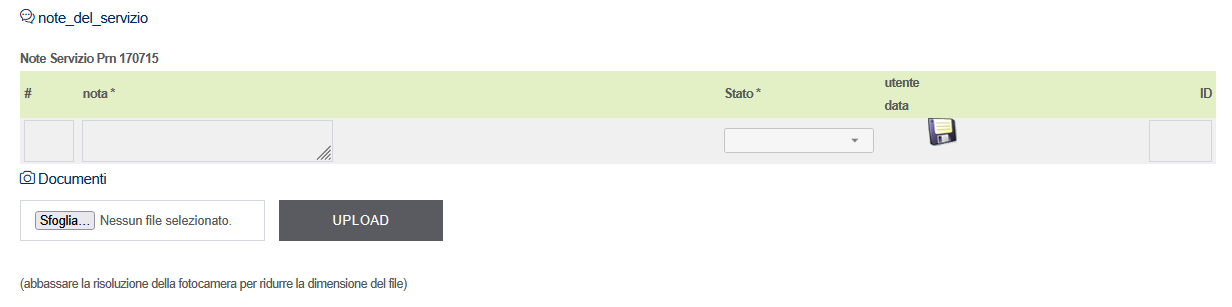
| note_del_servizio | Tabella delle note del servizio, con colonne #, nota, Stato, utente/data, ID e una riga per aggiungerne di nuove. |
| Documenti | Caricamento allegati (pulsante Sfoglia + UPLOAD); è suggerito di abbassare la risoluzione della fotocamera per ridurre il peso del file. |
Checklist di completamento Il cuore operativo del servizio
La checklist è obbligatoria ed è composta da quattro stati, ciascuno con una casella da spuntare, un campo nota e un'icona di salvataggio. Ogni stato appartiene a una competenza diversa: questo è anche il motivo per cui la stessa pagina serve ruoli diversi (ognuno compila la parte di sua competenza).
| Presa in carico | Il fornitore prende in carico il servizio. Nota: Competenza del Fornitore. |
|---|---|
| Servizio eseguito | Da spuntare nel momento in cui il servizio è stato fornito. Nota: Competenza del Fornitore. |
| Servizio Da Pagare | Con importo in Euro. Nota: Competenza del reparto Servizi. |
| Servizio Pagato | Con importo in Euro. Nota: Competenza dell'amministrazione. |
Ogni stato si salva singolarmente, senza ricaricare la pagina.
Note e documenti Comunicazioni e allegati del servizio
Il fornitore può scrivere note pubbliche collegate al servizio (con eventuale risposta) e caricare documenti: foto dell'intervento, PDF, ecc. Gli allegati caricati sono raccolti in una galleria consultabile.
Validazione coupon Controllo di un voucher/coupon di pagamento
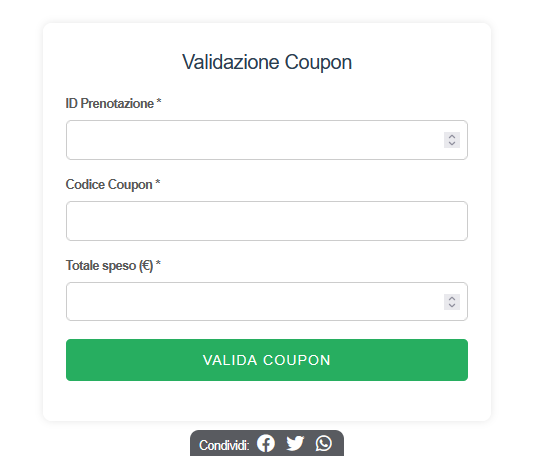
Questa è una pagina autonoma per validare un coupon legato a un pagamento servizio.
Il form (titolo «Validazione Coupon») richiede tre campi, tutti obbligatori:
| ID Prenotazione | Numero della prenotazione (campo numerico). |
|---|---|
| Codice Coupon | Il codice del coupon da validare. |
| Totale speso (€) | Importo totale speso. |
| Pulsante | VALIDA COUPON (avvia la validazione). |
| Esito | Messaggio di successo con il riferimento del servizio e l'eventuale saldo residuo, oppure messaggio di errore. |
Regole trasversali Da conoscere prima di intervenire sulla grafica
- Solo i propri servizi: il fornitore vede esclusivamente i servizi assegnati a lui o ai suoi operatori; non ha visibilità sui servizi di altri fornitori.
- Fornitore e operatori: un fornitore può avere più operatori; l'assegnazione dell'operatore a un servizio è modificabile dal fornitore titolare.
- Campi modificabili: dal frontend il fornitore aggiorna ore di erogazione, operatore, checklist, note e allegati; queste modifiche vengono salvate immediatamente.
- Kit biancheria condizionale: il box Kit compare solo per i servizi di noleggio; per gli altri tipi di servizio non è presente.
- Relazione con il Giornale A/P: i servizi di pulizia di cambio compaiono anche nella sezione «Pulizie di cambio» del Giornale A/P (vedi guida 2).