Giornale A/P — Arrivi e Partenze
Il registro operativo di arrivi, partenze e pulizie di cambio. È la sezione più ricca dell'area riservata: la vista e i permessi cambiano in base al ruolo di chi accede (addetto all'accoglienza, fornitore, proprietario, amministrazione).
« Torna all'indice Screenshot: verifica in corso…Mappa del Giornale A/P La vista dipende dal ruolo — clicca un blocco per andare alla relativa parte della guida
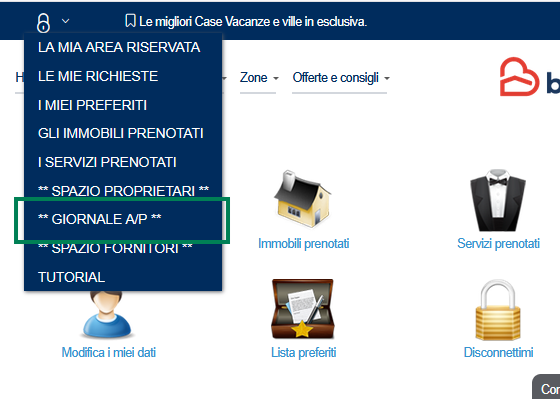
Come si accede Menu area riservata → Giornale A/P
Dopo il login, dal menu dell'area riservata (icona lucchetto) si sceglie la voce ** GIORNALE A/P **. La voce compare solo agli utenti che hanno un ruolo operativo: addetti all'accoglienza, fornitori, proprietari e amministrazione.
| Chi accede | Addetto accoglienza Fornitore Proprietario Amministrazione |
|---|---|
| Da dove | Menu area riservata → voce ** GIORNALE A/P ** |
| Indirizzo | index.php?option=com_giornale&task=showGiornaleAP |
| Cosa apre | Il giornale con gli arrivi e le partenze del periodo, filtrato in base al ruolo. |
Chi vede cosa La stessa pagina mostra dati diversi in base al ruolo dell'utente
È il concetto più importante di questa sezione: il Giornale A/P è un'unica pagina, ma i dati mostrati e le funzioni disponibili dipendono dal ruolo. Chi farà il restyling deve tenere presente che gli stessi elementi grafici vengono riusati con contenuti e permessi differenti.
| Ruolo | Cosa vede | Vista grafica |
|---|---|---|
| Amministrazione | Vista completa di tutti gli arrivi/partenze/pulizie. Ha in più: i filtri per Operatore e per proprietario incaricato accoglienza, e la colonna Incaricato nell'elenco. Accede anche a Prenotazioni e Incassi e Registro incassi. | Vista A — Admin |
Utente con permesso speciale (VIEW_SELECT_COLLAB) |
Vista intermedia: vede i filtri avanzati (incaricato e proprietario incaricato) come l’admin, ma popolati solo con i propri operatori e proprietari. Senza filtro applicato mostra tutto il proprio ambito; con filtro si restringe al soggetto selezionato. Non accede alle sezioni incassi. Il permesso VIEW_SELECT_COLLAB è assegnato per componente: può averlo un mandatario, un proprietario HS o qualsiasi altro profilo a cui viene concesso esplicitamente. |
Vista B |
| Fornitore | Vede tutti gli arrivi, le partenze e i servizi (es. pulizie di cambio) dei propri operatori. Nessun filtro avanzato. | Vista C — Non amministrativa |
| Proprietario | Vede gli arrivi/partenze dei propri immobili. Se è anche incaricato dell’accoglienza, vede i relativi incarichi. | Vista C — Non amministrativa |
| Operatore (addetto accoglienza o pulizie) | Vede solo i propri arrivi, partenze o servizi di pulizia (quelli di cui è personalmente incaricato) e ne compila le checklist. | Vista C — Non amministrativa |
A livello di interfaccia grafica le viste si riducono a tre:
- Vista A — Admin: filtri completi (tutti gli operatori e proprietari del sistema), colonna Incaricato, sezioni Incassi e Registro.
- Vista B — Permesso
VIEW_SELECT_COLLAB: graficamente identica alla Vista A (filtri avanzati + colonna Incaricato), ma i selettori contengono solo i soggetti del proprio ambito. Il permesso può essere assegnato a qualsiasi profilo (mandatario, proprietario HS, ecc.). - Vista C — Non amministrativa: nessun filtro avanzato, nessuna colonna Incaricato, nessuna sezione incassi. Uguale per fornitore, proprietario e operatore — cambia solo quali righe compaiono.
La vista principale A/P Struttura generale della pagina
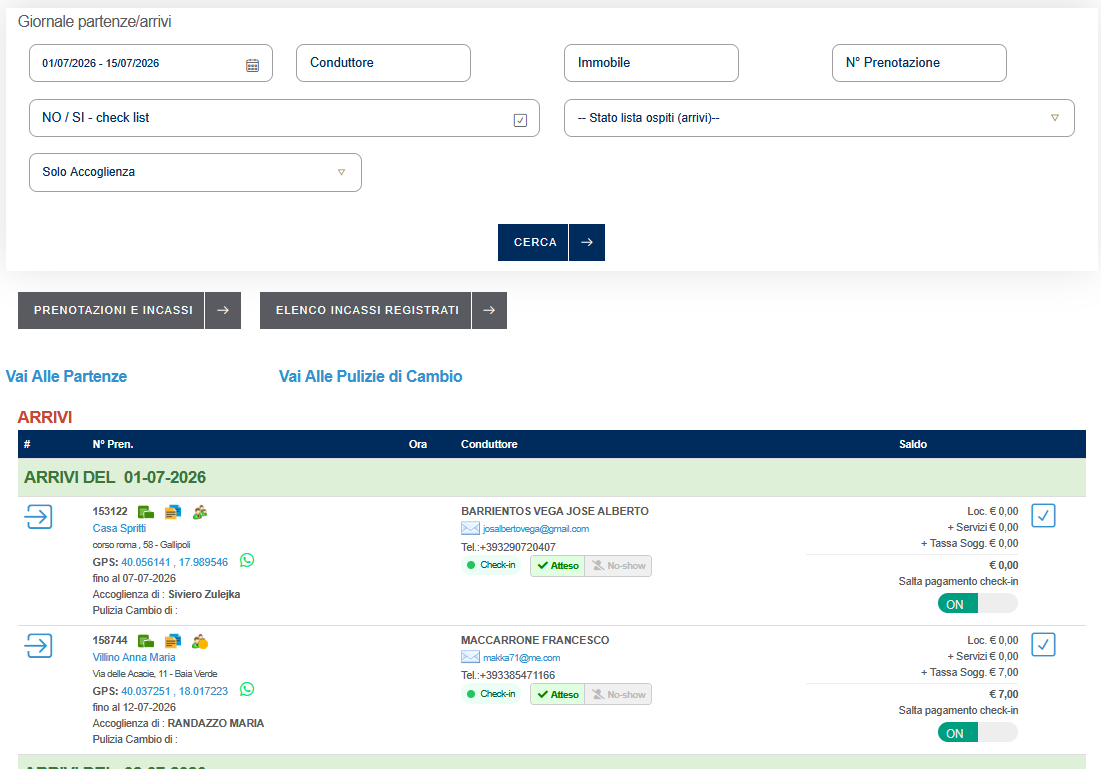
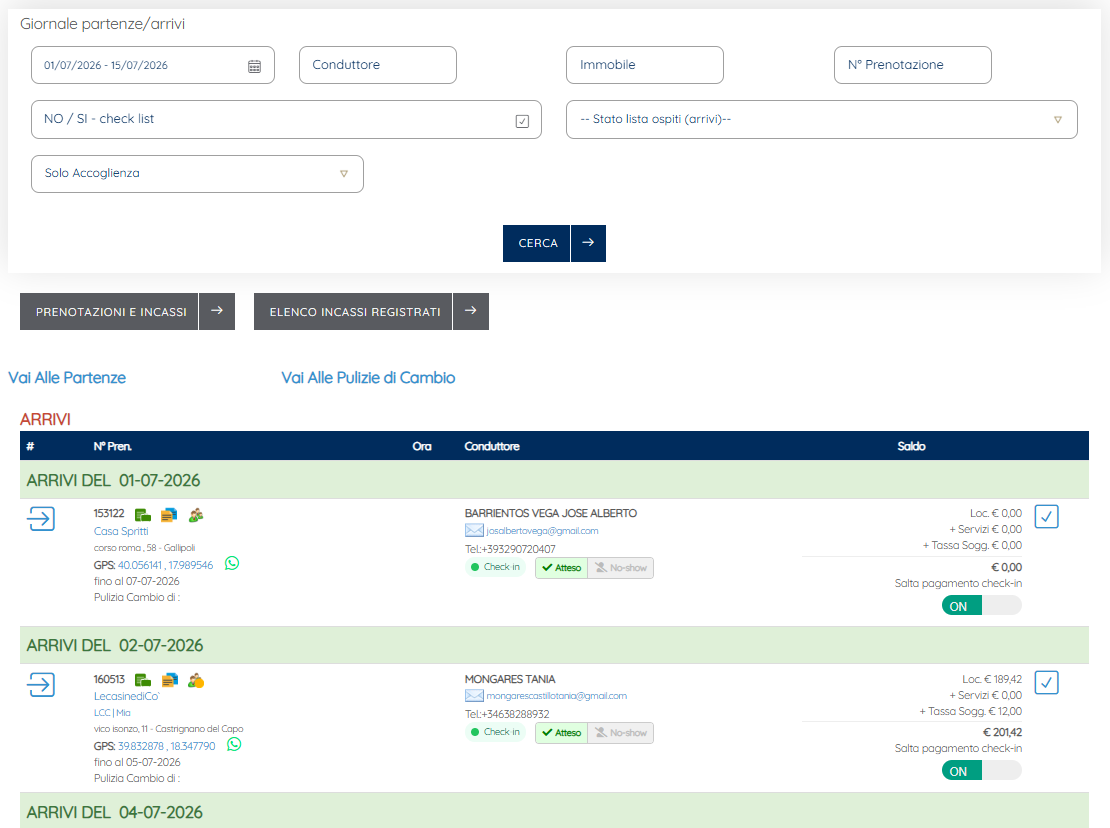
La pagina (titolo «Giornale partenze/arrivi») è organizzata dall'alto verso il basso in: barra dei filtri, una barra di strumenti, e infine tre blocchi impilati — Arrivi, Partenze e Pulizie di cambio.
| Barra strumenti | Pulsanti PRENOTAZIONI E INCASSI e ELENCO INCASSI REGISTRATI. |
|---|---|
| Collegamenti rapidi | Vai Alle Partenze e Vai Alle Pulizie di Cambio per saltare direttamente ai blocchi corrispondenti. |
Vista A — Amministrazione
È la versione più ricca: filtri per tutti gli operatori e proprietari del sistema, colonna Incaricato nell'elenco, sezioni Incassi e Registro accessibili.
Vista B — Utente con permesso VIEW_SELECT_COLLAB
Graficamente identica alla Vista A: stessi filtri avanzati (selettore incaricato + selettore proprietario incaricato) e stessa colonna Incaricato. La differenza è nel contenuto dei selettori, che mostrano solo i soggetti del proprio ambito (propri operatori e propri proprietari), e nel fatto che le sezioni Incassi non sono accessibili. Senza filtro applicato, l’elenco mostra tutto il proprio ambito.
Questo permesso è assegnato per componente e può essere concesso a qualsiasi profilo (mandatario, proprietario HS, ecc.): è il permesso, non il tipo di account, a determinare questa vista.
Vista C — Non amministrativa (fornitore / proprietario / operatore)
Nessun filtro avanzato, nessuna colonna Incaricato, nessuna sezione Incassi. Il layout è identico per fornitore, proprietario e operatore: cambia solo quali righe compaiono, in base all’ambito del ruolo (vedi «Chi vede cosa»).
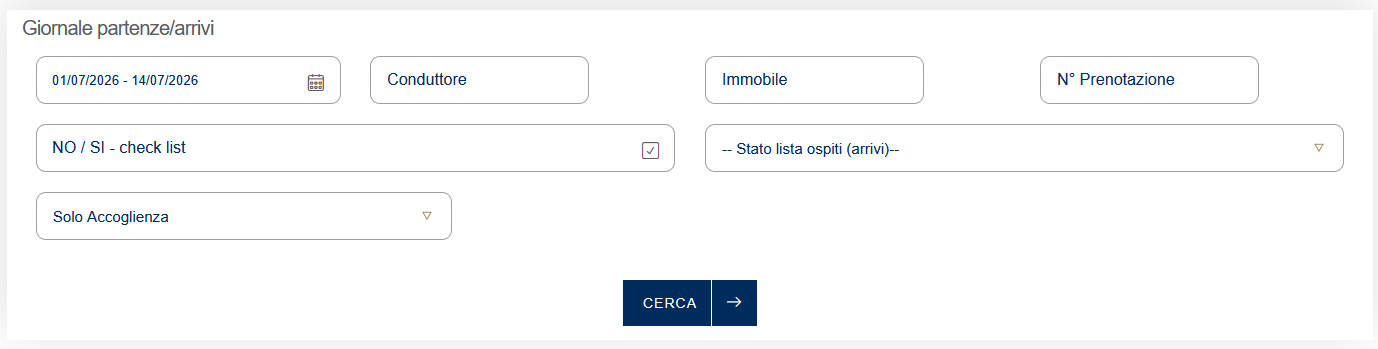
Filtri e ricerca La barra in cima alla pagina
| Immobile | Ricerca per nome o descrizione dell'immobile. |
|---|---|
| Conduttore | Ricerca per cognome/nome del cliente (o dell'agenzia). |
| Intervallo date | Selettore periodo arrivi/partenze. Per i ruoli non amministrativi l'intervallo è limitato (massimo circa 14 giorni). |
| N° prenotazione | Ricerca puntuale per numero prenotazione. |
| Gestione | Solo per chi ne ha diritto: filtra tra immobili gestiti da BarbarHouse o dal Proprietario. |
| Accoglienza / Pulizie | Mostra solo gli incarichi di accoglienza oppure solo quelli di pulizia. |
| Checklist | Filtra le prenotazioni per checklist completate o mancanti. |
| Stato lista ospiti | Documenti ospiti a posto / mancanti / lista incompleta. |
| Filtri per ruolo | Amministrazione ha in più i selettori Incaricato e Proprietario. |
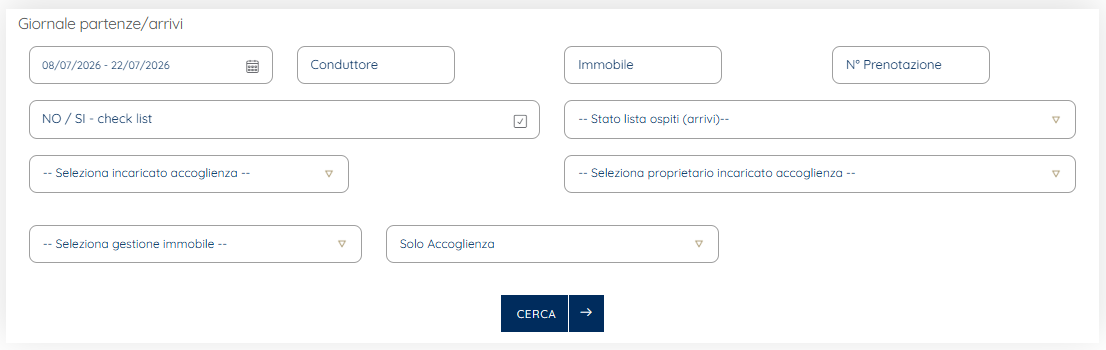
Filtri — vista Amministrazione / Mandatario
Questa barra filtri è la stessa per l’Amministrazione e per il Mandatario (utenti con permesso VIEW_SELECT_COLLAB): stessa struttura, stessi campi, stessi selettori. La differenza è solo nel contenuto delle tendine: l’admin vede tutti gli operatori e tutti i proprietari del sistema, il mandatario vede solo i propri.
Filtri — vista non amministrativa
Sezione Arrivi Chi arriva nel periodo selezionato
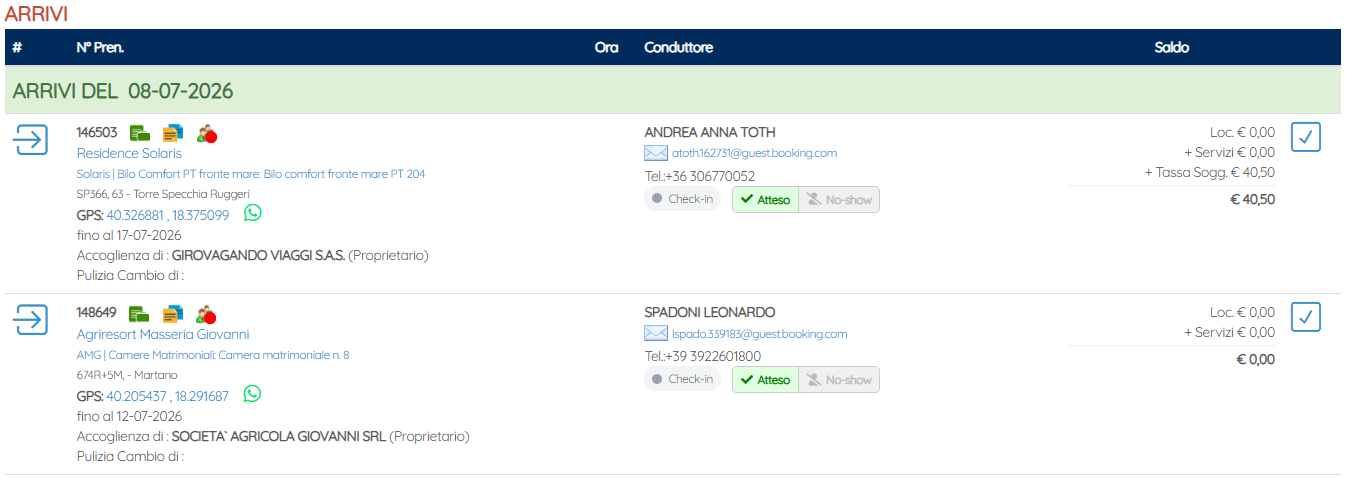
Elenca gli arrivi pianificati. Per ogni riga vengono mostrati:
| Icona freccia (sinistra) | Cliccando la freccia blu a sinistra della riga si apre la scheda di dettaglio dell’arrivo (vedi sezione «Dettaglio prenotazione»). |
|---|---|
| Dati principali | Numero prenotazione, immobile e indirizzo, incaricato accoglienza e pulizia cambio, coordinate GPS + link Google Maps, condivisione via WhatsApp. |
| Conduttore | Nome, email, telefono del conduttore. |
| Saldo da incassare | Importo residuo: Loc. (locazione) + Servizi + Tassa Sogg., al netto di anticipi e crediti. Totale evidenziato in grassetto. |
| Azioni check-in | Tre pulsanti di stato: Check-in (verde, attiva il processo), Atteso (spunta verde, ospite atteso), No-show (grigio, ospite non presentato). Toggle Salta pagamento check-in (ON/OFF) — compare solo se il check-in online è attivo per quella prenotazione. |
| Icone documento | Accesso rapido a voucher, contratto, lista ospiti e alle condizioni speciali dell’immobile. |
stato_accoglienza (vedi sezione successiva).
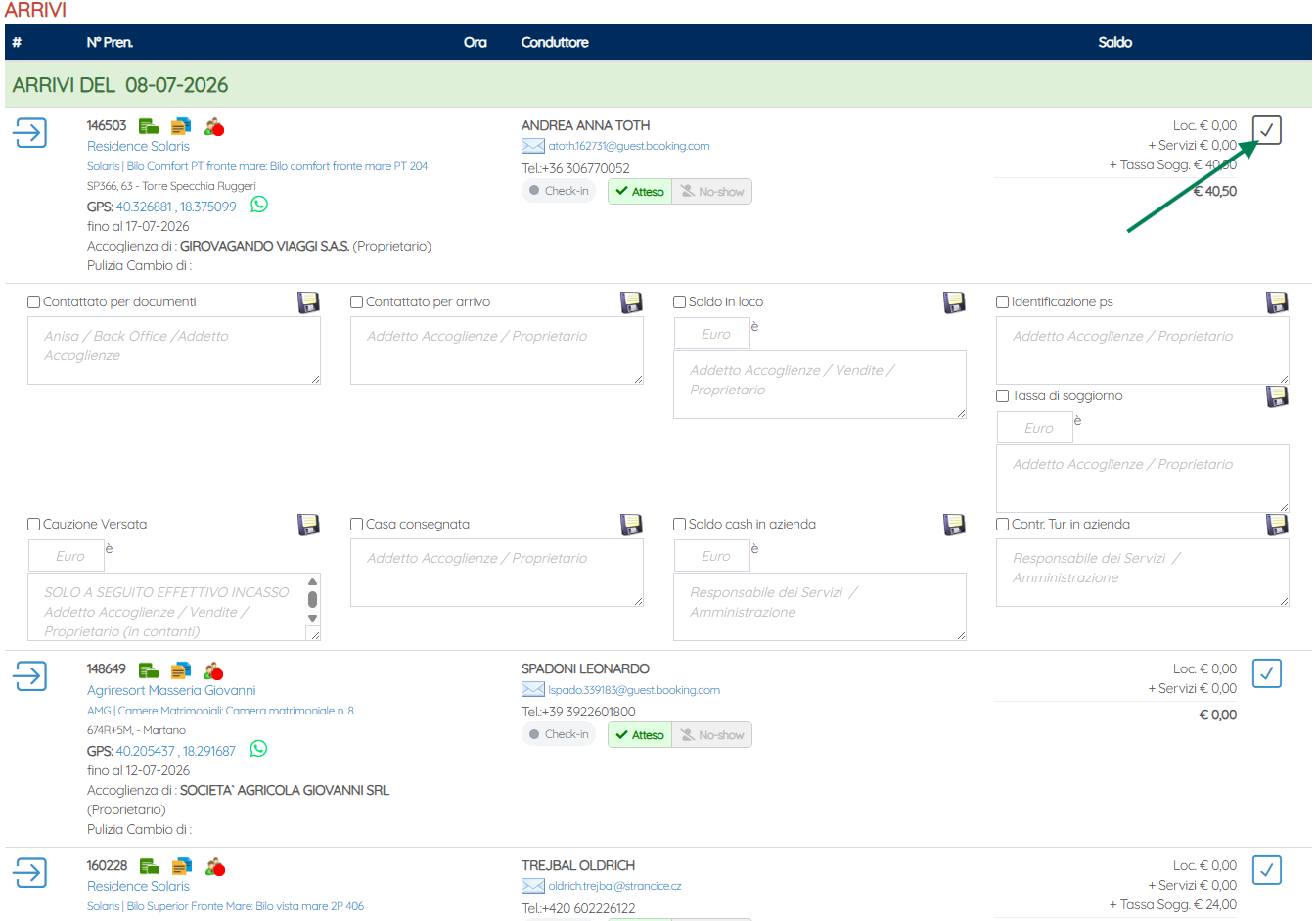
Checklist di arrivo
Cliccando sull'apposita icona si apre, sotto la riga, la checklist con le voci da spuntare (lista ospiti, documenti, saldo, cauzione) e un campo note. Il salvataggio avviene senza ricaricare la pagina.
Sezione Partenze Chi parte nel periodo selezionato
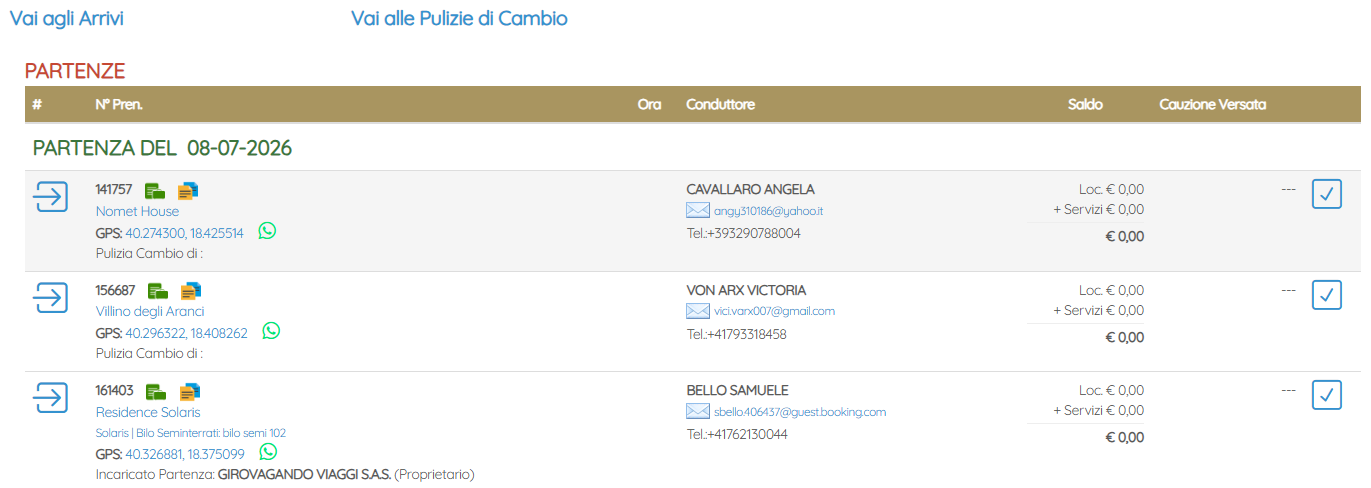
Struttura analoga agli arrivi, con i dati rilevanti per la partenza:
| Dati principali | Ora di partenza, conduttore, immobile. |
|---|---|
| Saldo residuo | Eventuale importo ancora da incassare alla partenza. |
| Cauzione | Cauzione versata dal cliente, da restituire o trattenere. |
| Incaricato | Chi è incaricato della partenza. |
| Azioni | Checklist di partenza (documenti, saldo, cauzione) con salvataggio immediato. |
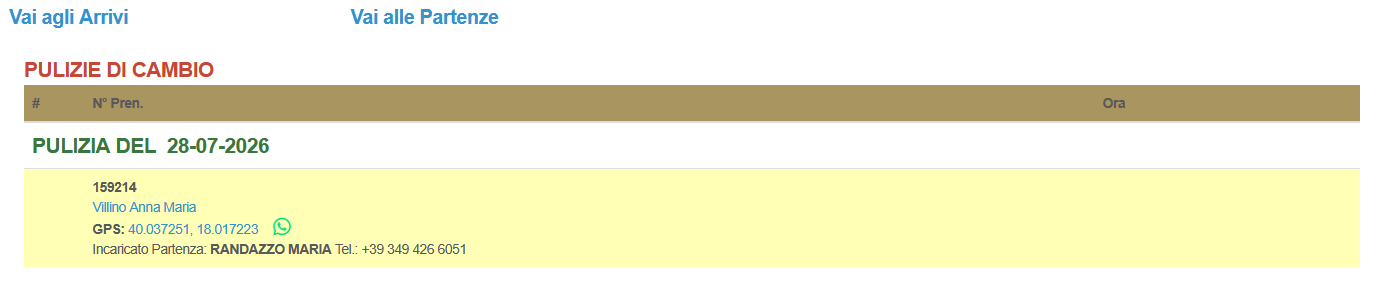
Pulizie di cambio Gli interventi di pulizia tra una prenotazione e l'altra
Elenca le prenotazioni a cui è associata una pulizia di cambio, con l'indicazione dell'incaricato. È la sezione più usata dai Fornitori di servizi di pulizia.
Dettaglio prenotazione Si apre cliccando la freccia blu a sinistra di ogni riga
Cliccando la freccia blu a sinistra di una riga del giornale si apre la scheda di dettaglio (task dettaglioAP), intestata «Arrivo Prenotazione n° XXXXXX».
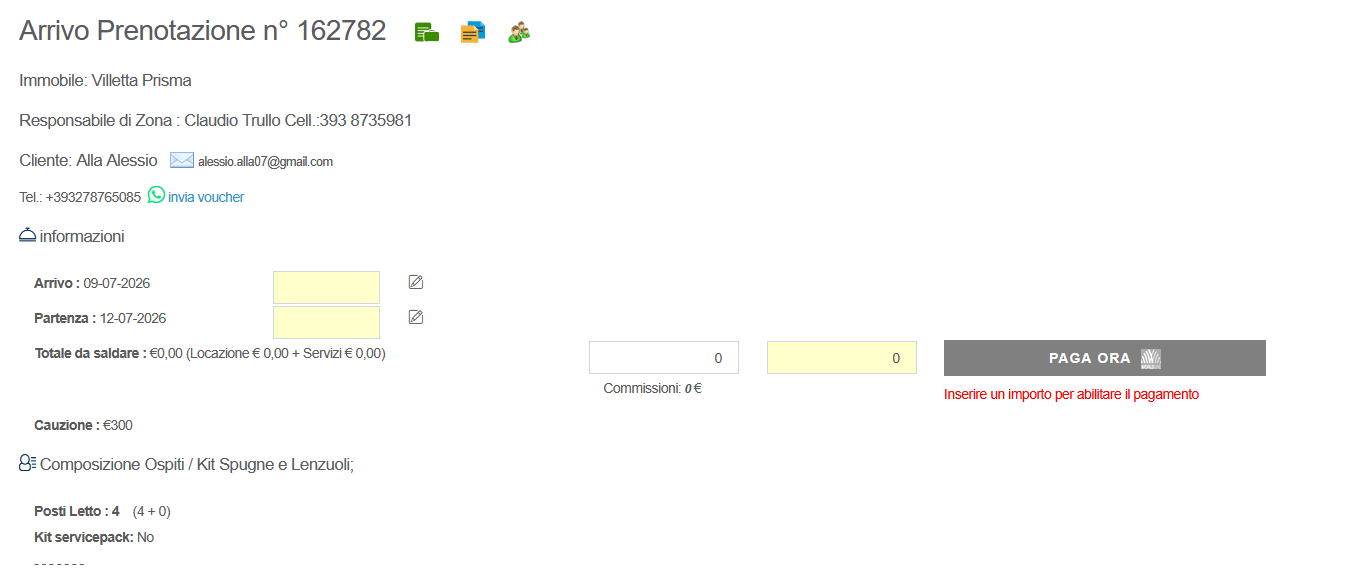
Parte superiore — Testata e saldo
| Testata | Numero prenotazione (titolo pagina), tre icone documento (voucher, contratto, lista ospiti). Immobile, Responsabile di Zona con cellulare, Cliente con email e telefono + link «Invia voucher» via WhatsApp. |
|---|---|
| Date | Arrivo e Partenza con campi ora modificabili inline (icona matita). |
| Totale da saldare | Importo residuo in formato €X,XX (Locazione €X + Servizi €X). Campo importo + campo commissioni + pulsante PAGA ORA (disabilitato finché non si inserisce un importo). |
| Cauzione | Importo della cauzione versata. |
| Composizione ospiti / Kit | Posti letto, Kit servicepack (Sì/No). |
Parte inferiore — Checklist stato accoglienza
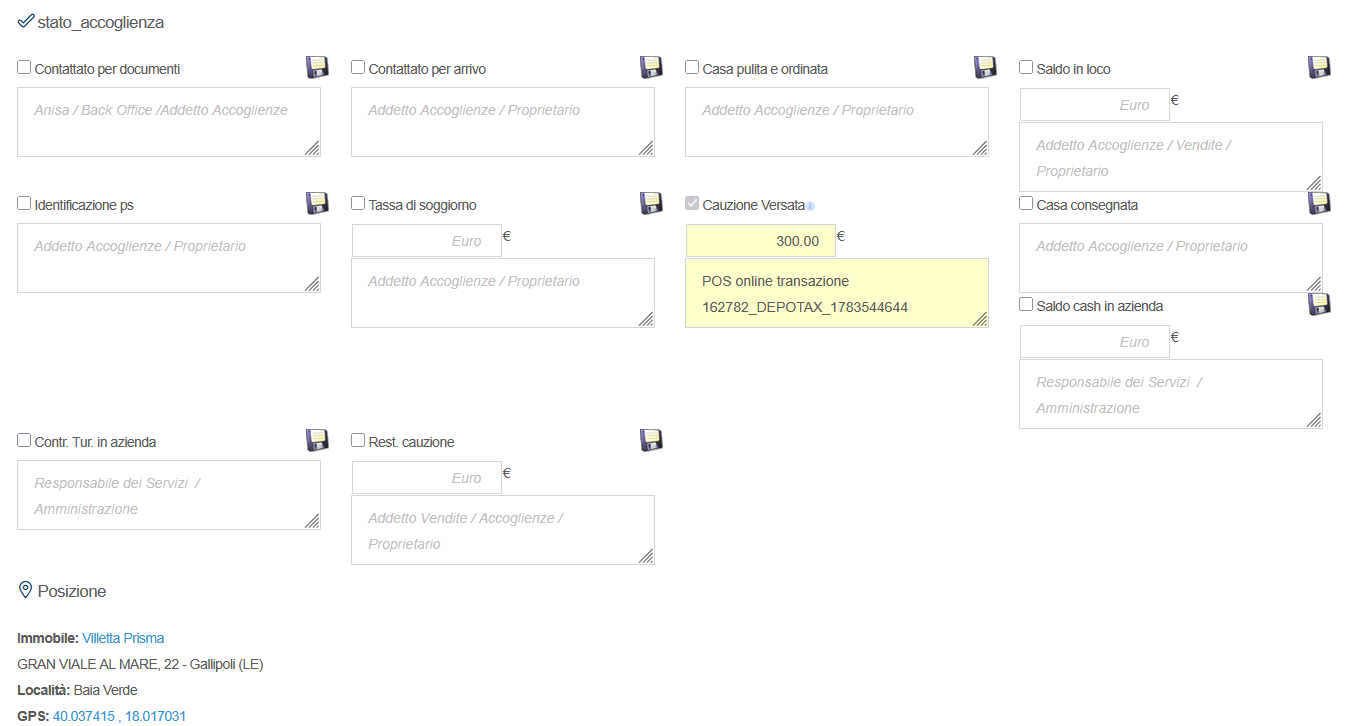
Sotto la testata compare la sezione stato_accoglienza con le voci da spuntare. Ogni voce ha una checkbox, un campo note (textarea) e un pulsante salvataggio. Le voci presenti sono:
Le voci della checklist (ognuna con checkbox, campo note e pulsante salvataggio):
| Contattato per documenti | Competenza: Anisa / Back Office / Addetto Accoglienze |
|---|---|
| Contattato per arrivo | Competenza: Addetto Accoglienze / Proprietario |
| Casa pulita e ordinata | Competenza: Addetto Accoglienze / Proprietario |
| Saldo in loco | Campo importo in Euro. Competenza: Addetto Accoglienze / Vendite / Proprietario |
| Identificazione PS | Comunicazione pubblica sicurezza. Competenza: Addetto Accoglienze / Proprietario |
| Tassa di soggiorno | Campo importo in Euro. Competenza: Addetto Accoglienze / Proprietario |
| Cauzione Versata | Campo importo in Euro. Nota: SOLO A SEGUITO EFFETTIVO INCASSO. Competenza: Addetto Accoglienze / Vendite |
| Casa consegnata | Competenza: Addetto Accoglienze / Proprietario |
| Saldo cash in azienda | Campo importo in Euro. Competenza: Addetto Accoglienze / Proprietario |
| Contr. Tur. in azienda | Contributo turistico. Competenza: Responsabile dei Servizi / Amministrazione |
| Rest. cauzione | Restituzione cauzione. Campo importo in Euro. Competenza: Addetto Vendite / Accoglienze / Proprietario |
Parte inferiore — Posizione, Note e Allegati
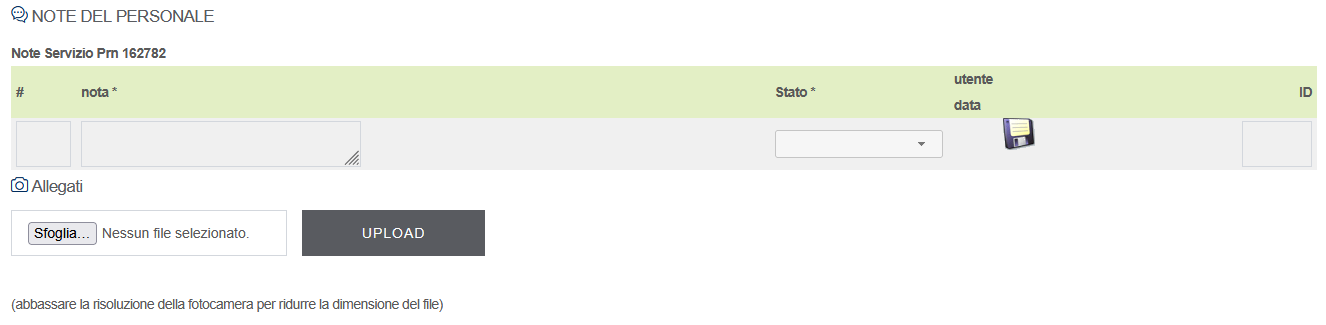
| Posizione | Indirizzo completo dell’immobile (nome, via, località) con coordinate GPS cliccabili. |
|---|---|
| Note del personale | Tabella editabile con colonne #, Nota (textarea), Stato (tendina), Utente / Data, ID e pulsante salvataggio. Ogni riga è una nota interna collegata alla prenotazione. |
| Allegati | Pulsante Sfoglia + pulsante UPLOAD per caricare file (documenti, foto). Nota a piede pagina: «abbassare la risoluzione della fotocamera per ridurre la dimensione del file». |
Prenotazioni e Incassi Accessibile a chi gestisce l’accoglienza (HS)
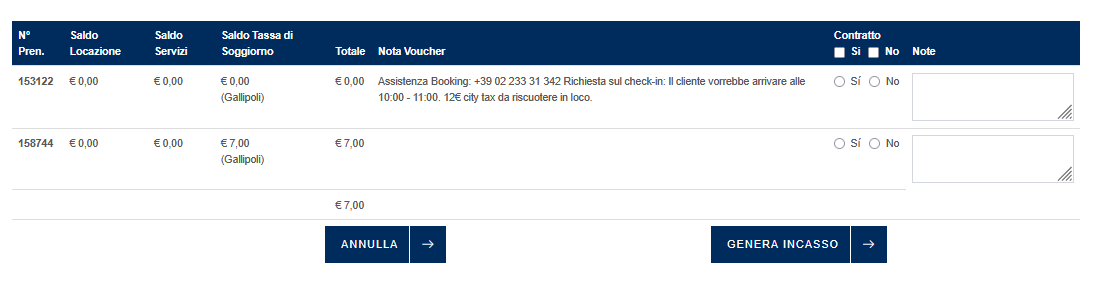
Elenco delle prenotazioni con lo stato dell’incasso. Da qui si registra l’incasso: il documento generato produce automaticamente il pagamento verso l’operatore incaricato dell’accoglienza.
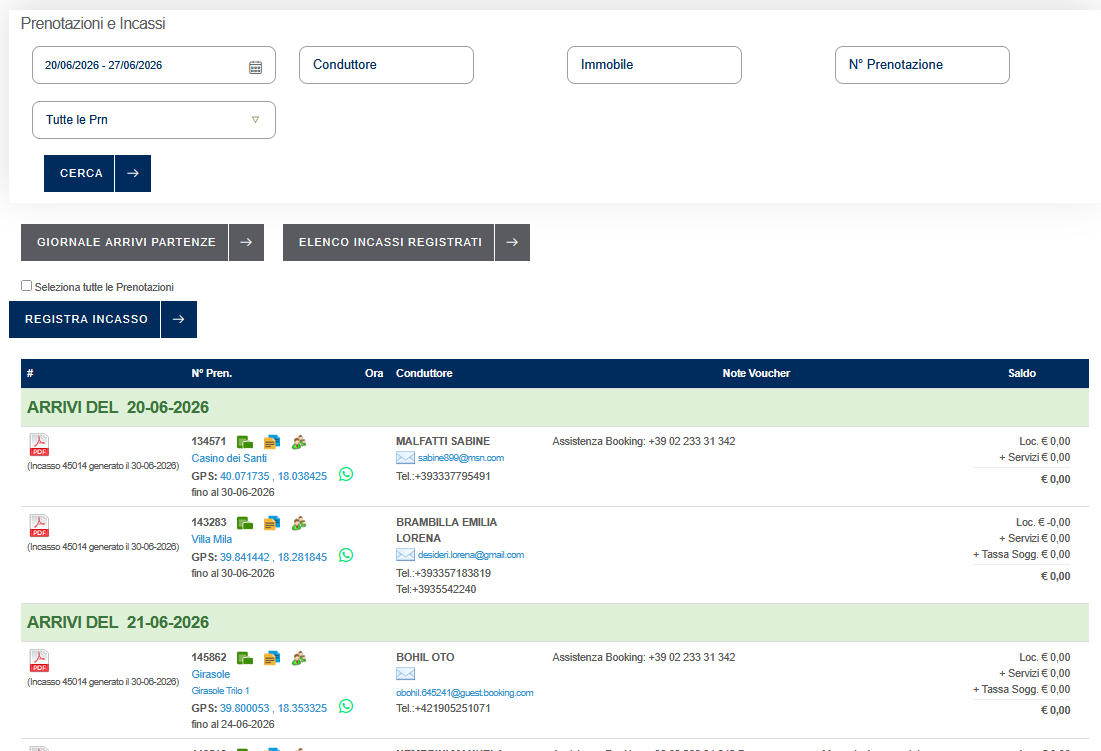
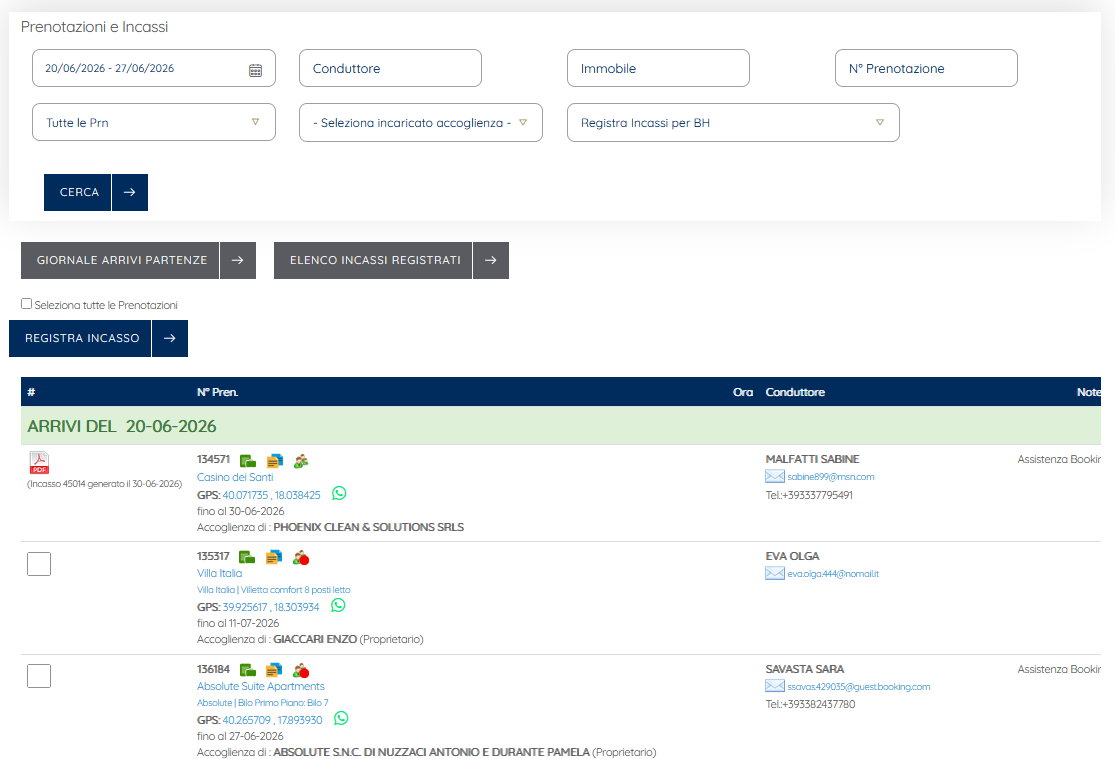
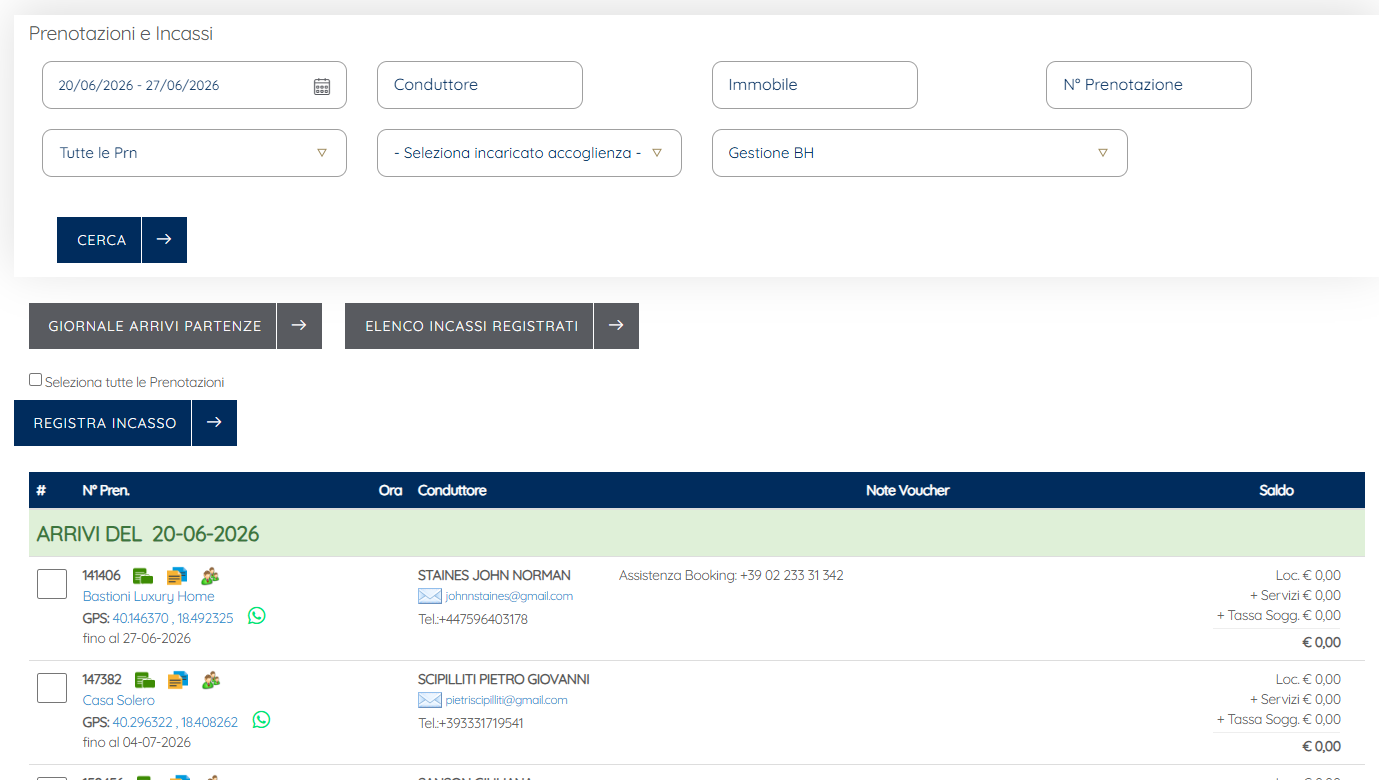
La barra strumenti contiene due pulsanti di navigazione: GIORNALE ARRIVI PARTENZE (torna al giornale) e ELENCO INCASSI REGISTRATI (vai al registro). Sotto, la checkbox Seleziona tutte le Prenotazioni e il pulsante REGISTRA INCASSO.
Vista Fornitore / utente base
Filtri: data, conduttore, immobile, N° prenotazione, tendina Tutte le Prn (da incassare / già incassate). L’elenco mostra le colonne #, N° Pren., Ora, Conduttore, Note Voucher, Saldo. Quando l’incasso è già stato registrato, nella colonna # compare l’icona PDF con la dicitura «Incasso XXXXX generato il GG-MM-AAAA» al posto della checkbox.
Vista Admin / utente con permessi estesi
Filtri aggiuntivi: Seleziona incaricato accoglienza e tendina tipo gestione (Registra Incassi per BH / Gestione BH). L’elenco aggiunge sotto ogni prenotazione la riga Accoglienza di: NOME (e se proprietario, indica anche «Proprietario»). Le righe non ancora incassate mostrano una checkbox di selezione per la registrazione in blocco.
Registro incassi Storico dei pagamenti registrati (HS / amministrazione)
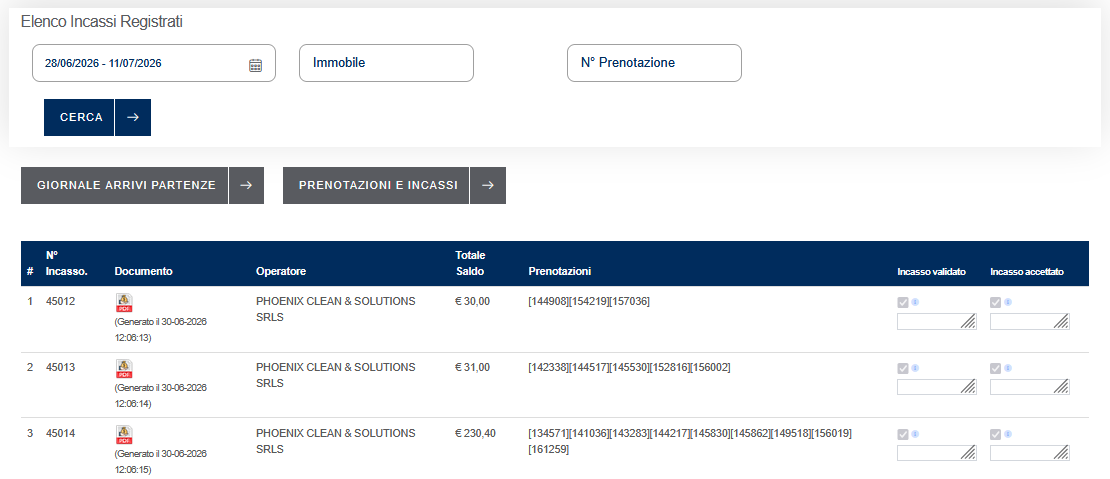
Elenco dei pagamenti registrati dagli operatori (accoglienza). Per ciascuno: data di registrazione, incaricato, importo, eventuale ritenuta d'acconto, movimenti associati e stato di validazione. È possibile scaricare il documento dell'incasso in PDF o XLSX.
Regole trasversali Da conoscere prima di intervenire sulla grafica
- Una pagina, tre viste: la stessa pagina produce tre layout distinti in base al ruolo — Vista A (admin, filtri completi + incassi), Vista B (permesso VIEW_SELECT_COLLAB: filtri avanzati sul proprio ambito), Vista C (non amministrativa, layout semplificato). I componenti grafici sono gli stessi; cambiano dati, filtri disponibili e sezioni visibili.
- Limite temporale: per i ruoli non amministrativi l'intervallo di date è limitato (circa 14 giorni) per contenere il volume di dati.
- Incaricato proprietario vs operatore: internamente l'incarico distingue tra proprietario e operatore/fornitore; a video questo si traduce in chi vede la riga e chi può compilarne la checklist.
- Tassa di soggiorno: il calcolo del saldo cambia a seconda che l'immobile sia gestito da BarbarHouse o dal proprietario.
- Check-in online: quando attivo, aggiunge il badge di stato e l'interruttore «salta pagamento»; quando non attivo, questi elementi non compaiono.
- Sezioni incassi: «Prenotazioni e Incassi» e «Registro incassi» sono visibili agli utenti con permessi di accoglienza (HS) e all’amministrazione. La registrazione dell’incasso genera il documento di incasso e il relativo pagamento verso l’operatore.